

Monitorer og instrumenter
Kom i gang med verktøyene for instrumentering og monitorering i Altinn
Konfigurering av en app
Du aktiverer det nye monitorerings- og instrumenteringsoppsettet basert på OpenTelemetry ved å sette
UseOpenTelemetry til true i appsettings.json eller tilsvarende.
{
  "AppSettings": {
    "UseOpenTelemetry": true
  }
}
Når appen kjøres med denne innstillingen så vil Altinn.App-biblioteket sende telemetri til localtest ved lokal kjøring og til Azure Monitor ved kjøring i et miljø.
Les mer om konfigurasjonsmuligheter på referansesiden for konfigurasjon.
Egendefinert instrumentering
Vi illustrerer egendefinert instrumentering med et enkelt eksempel.
I Program.cs legger vi til en enkel IHostedService-implementasjon som kan instrumenteres til å eksponere telemetri. En IHostedService som registreres med AddHostedService vil sørge for at StartAsync kjøres som del av oppstarts-prosedyren i prosessen/containeren. Målet med dette eksempelet er å få ut noe telemetri som du kan se i visualiseringsverktøy lokalt og bli kjent med løsningen. I praksis vil vi få et tall som økes med 1 når appen startes, og en trace som inneholder en child-span og relateres til en logg-melding.
Vi anbefaler å eksperimentere mer med dette eksempelet - test ut andre typer metrikker, legg til attributter på traces o.l.
Altinn.App-biblioteket eksponerer telemetri- og instrumentering-API-ene gjennom Telemetry-klassen. Det er et trådsikkert singleton-objekt tilgjengelig i dependency injection-containeren. Vi utvider Program.cs med dette.
Hvis de ikke allerede er der, trenger vi følgende using-direktiver øverst i filen:
using System;
using System.Threading;
using System.Threading.Tasks;
using Microsoft.Extensions.Logging;
using Microsoft.Extensions.Hosting;
using Altinn.App.Core.Features;
Legg til klassen nedenfor nederst i filen:
sealed class StartupService(ILogger<StartupService> logger, Telemetry telemetry) : IHostedService
{
    public async Task StartAsync(CancellationToken cancellationToken)
    {
        // Lag en egendefinert metrikk - en teller i dette tilfellet. Navnet blir `altinn_app_started`
        var counter = telemetry.Meter.CreateCounter<long>(Telemetry.Metrics.CreateName("started"));
        // Inkrementer telleren
        counter.Add(1);

        // Start en aktivitet, som blir utsendt som et OTel span
        using var activity = telemetry.ActivitySource.StartActivity("StartupService");
        {
            // Vent litt, deretter legg til en underaktivitet
            await Task.Delay(100, cancellationToken);
            using var childActivity = telemetry.ActivitySource.StartActivity("ChildActivity");
            await Task.Delay(100, cancellationToken);
        }

        // Logger kommer fra `ILogger<T>` interfacet
        var now = DateTimeOffset.UtcNow;
        logger.LogInformation("StartupService logging - Now={Now}", now);
    }

    public Task StopAsync(CancellationToken cancellationToken) => Task.CompletedTask;
}
Nå kan vi registrere klassen i .NETs dependency injection-container, som vil sørge for at StartAsync blir kjørt når prosessen starter opp.
void RegisterCustomAppServices(IServiceCollection services, IConfiguration config, IWebHostEnvironment env)
{
    services.AddHostedService<StartupService>();
}
Nå kan du kjøre appen. I neste del ser vi på telemetrien.
Du kan også lese mer om instrumentering på referansesiden for instrumentering.
Visualisering
Her viser vi kort hvordan du kan visualisere telemetrien fra eksempelet over.
Lokal utvikling
Ved lokal utvikling kan du sette opp et monitoreringsoppsett bestående av Grafana og OpenTelemetry Collector ved siden av localtest og Platform APIer. Se localtest README for mer informasjon.
Monitoreringsoppsettet i localtest inneholder en Grafana-instans med ASP.NET Core dashboard og et preview Altinn app dashboard. I tillegg gir det muligheten til å fritt undersøke telemetrien som eksponeres fra Altinn-plattformen og biblioteket.
Telemetrien fra plattformtjenester i localtest ser annerledes ut enn telemetri fra andre miljøer, fordi plattformtjenestene som kjører lokalt har annen kode og konfigurasjon.
Les mer om lokal Grafana på referansesiden for visualisering.
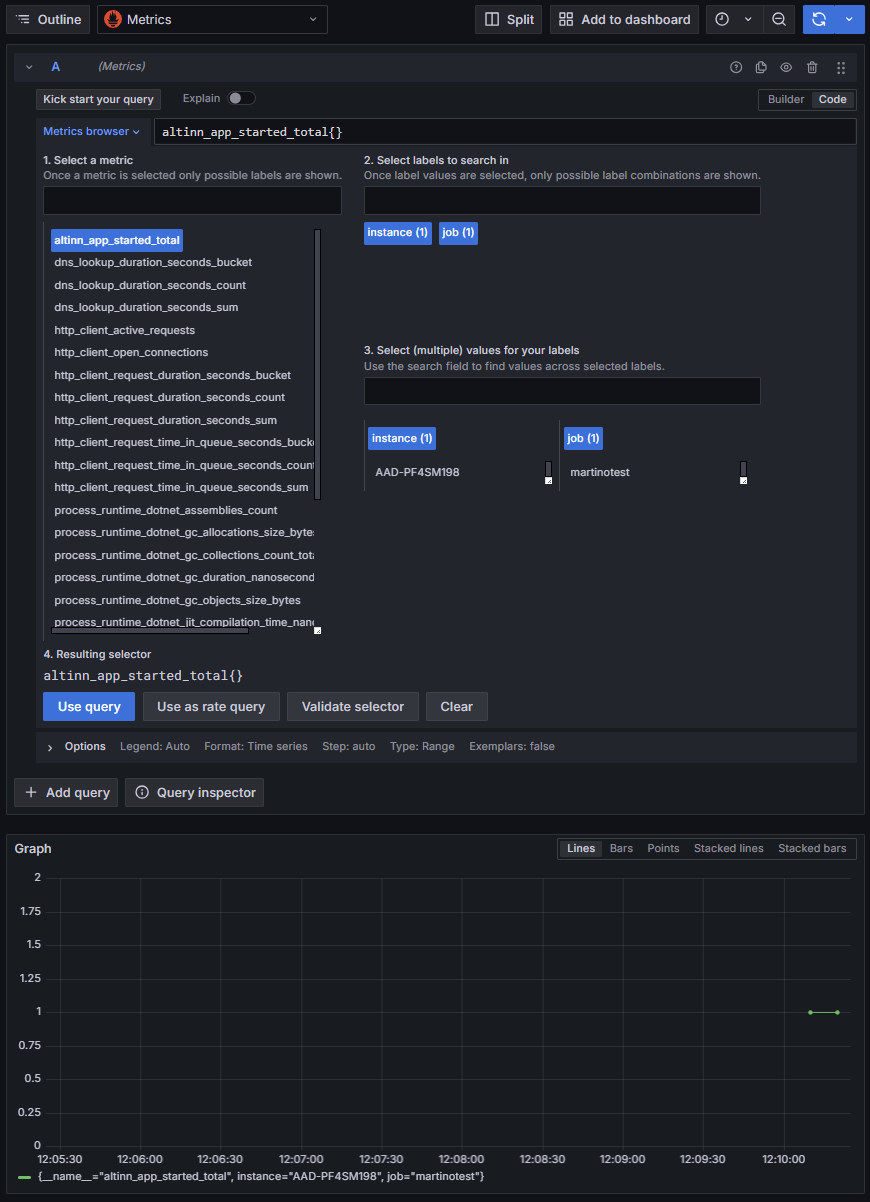
Hvis du har implementert koden over, så skal du kunne finne altinn_app_started-metrikken på “Explore”-siden når “Metrics”-datakilden er valgt.
Du kan også finne logger og traces fra koden over på denne siden ved hjelp av de andre datakildene.
Åpne Grafana på local.altinn.cloud/grafana/ og naviger via sidemenyen.
Vi starter med å utforske metrikker ved å navigere til Explore-siden, der vi kan velge Metrics som kilde i nedtrekksmenyen. Her kan vi se på ønsket metrikk ved hjelp av Select a metric-seksjonen:
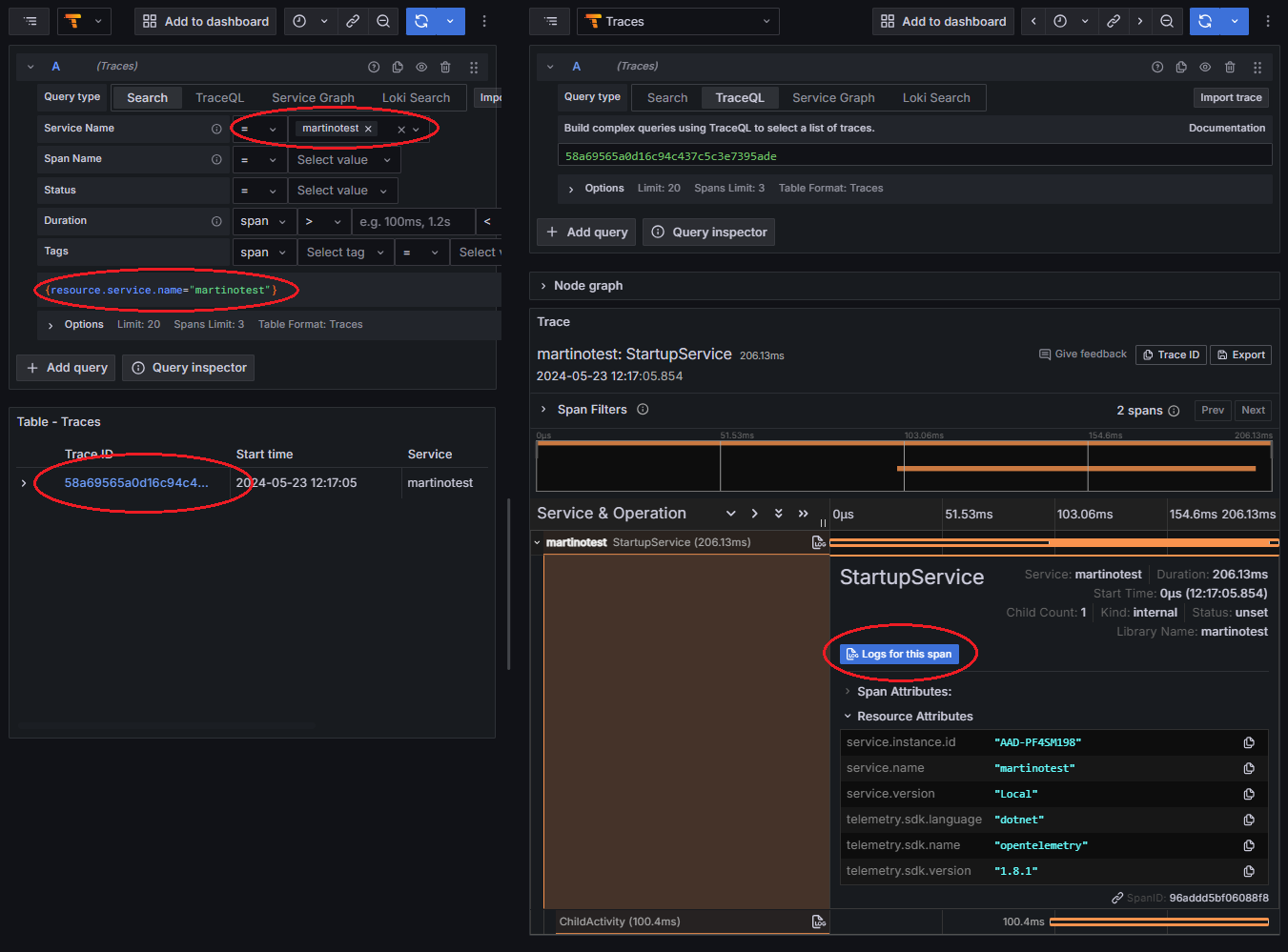
For å se traces bruker vi Traces som kilde på Explore-siden. Vi velger vårt appnavn som Service Name. Nå kan vi se traces i Table view-seksjonen. Vi trykker på trace ID for å se full trace i et nytt pop-up på høyre side.
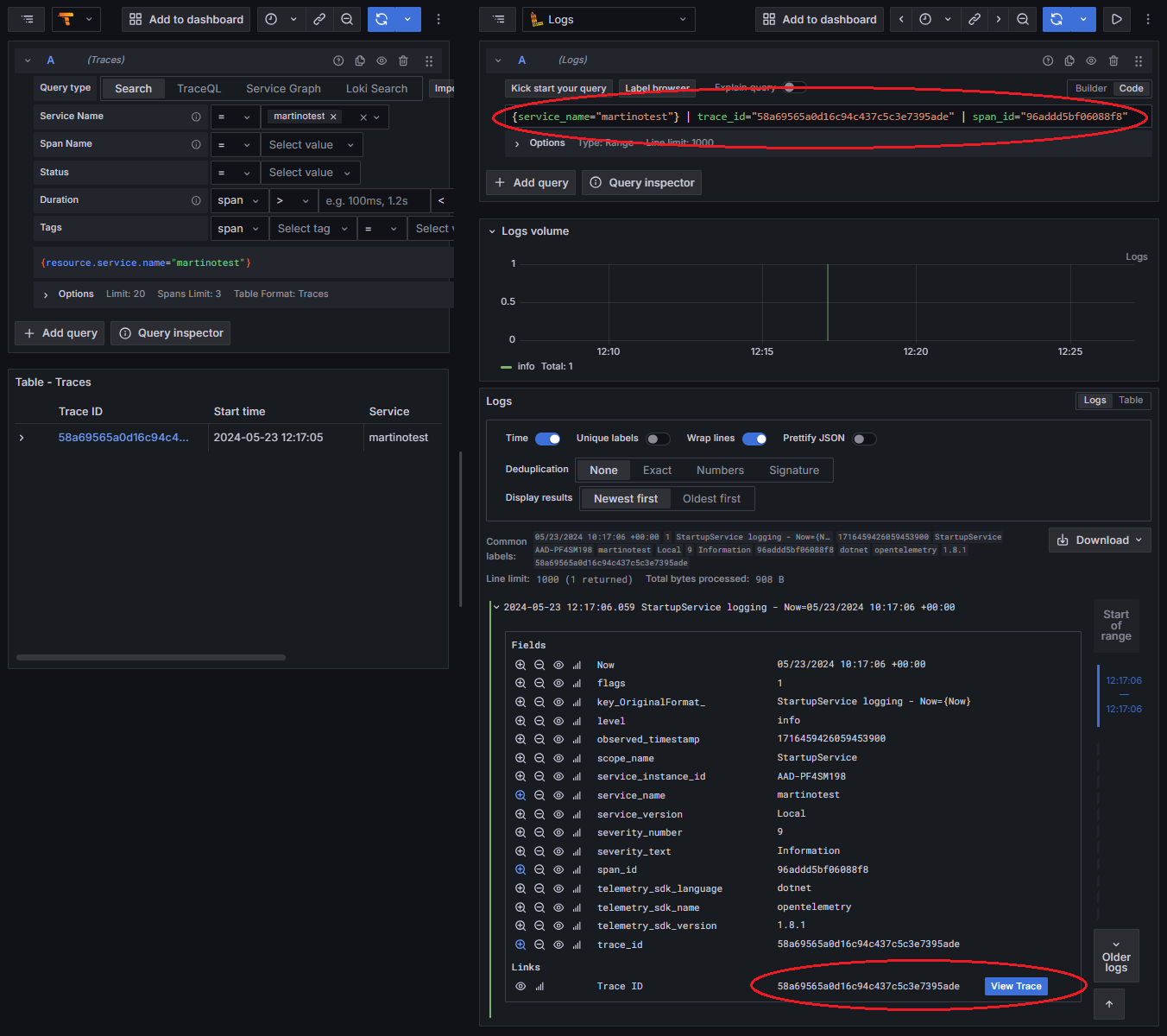
Ved å trykke på Logs for this span-knappen kan vi navigere til de relevante loggene for det valgte span. En spørring genereres automatisk, som vist i bildet under. Legg merke til at kildetype endres fra Traces til Logs og at vi enkelt kan navigere tilbake.
Distribusjon til et miljø
Når appen er distribuert til et test- eller produksjonsmiljø, sendes telemetrien til Azure Monitor.
Les mer om Azure Monitor på referansesiden for visualisering.
I Azure Monitor finner du logger og traces ved å bruke Transaction search-menyen, mens metrikker ligger under Metrics.