Sist endret: 21. mai 2026

Fiks Arkiv

Hvordan sette opp Fiks Arkiv-integrasjon for en app.

Nuget versjon v8.9.0 eller høyere kreves for å støtte Fiks Arkiv.

I tillegg til dokumentasjonen tilgjengelig her, har vi en demo applikasjon som viser et fullstendig oppsett for Fiks Arkiv integrasjon i en app.

Forutsetninger

Før du setter opp Fiks Arkiv-integrasjonen i appen din, må du ha følgende på plass:

  • Fiks Protokoll aktivert i Fiks forvaltningsportalen for din organisasjon
  • Tilgang i Samarbeidsportalen til å administrere Maskinporten-klienter for organisasjonen din. Altinn Studio bruker denne autoriseringen når du logger inn med Ansattporten og legger Maskinporten-scopes til appen.
  • Et arkivsystem som integrerer med Fiks Arkiv (f.eks. Public 360)

Integrasjonsarkitektur og flyt

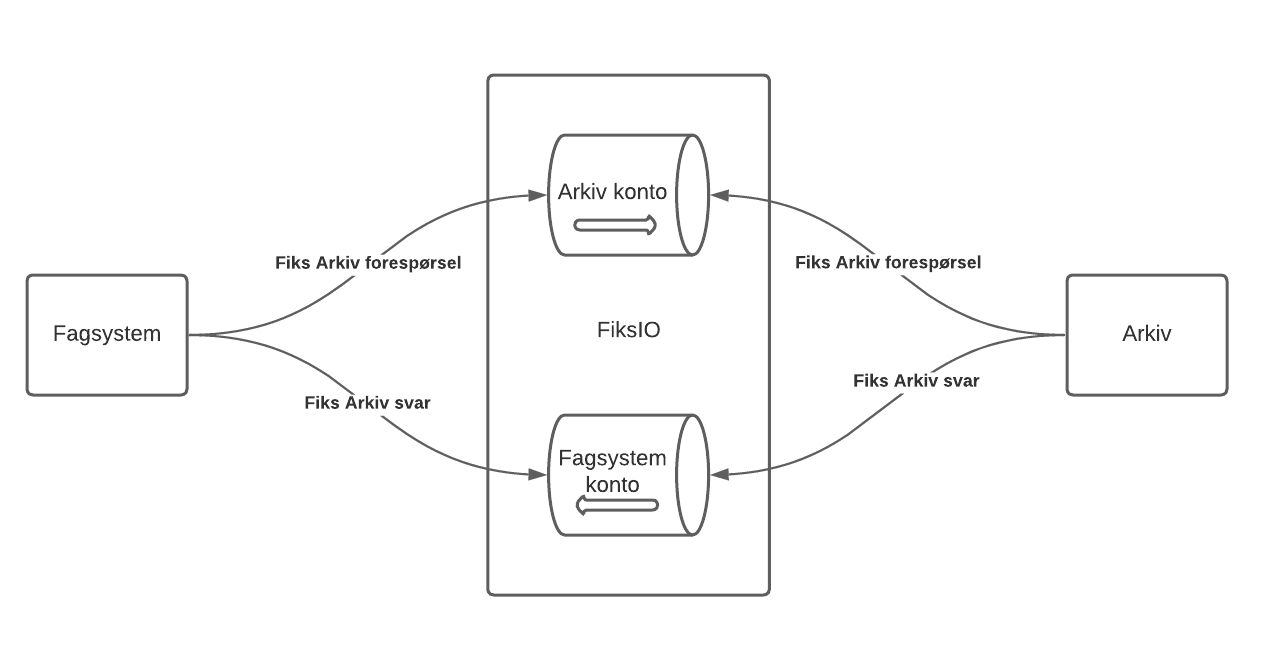
fiks-arkiv-flyt.png
Prinsippet for meldingsutveksling gjennom Fiks Arkiv. Fagsystemet i skissen vil i dette tilfellet være en Altinn app.
Kilde: KS Digital

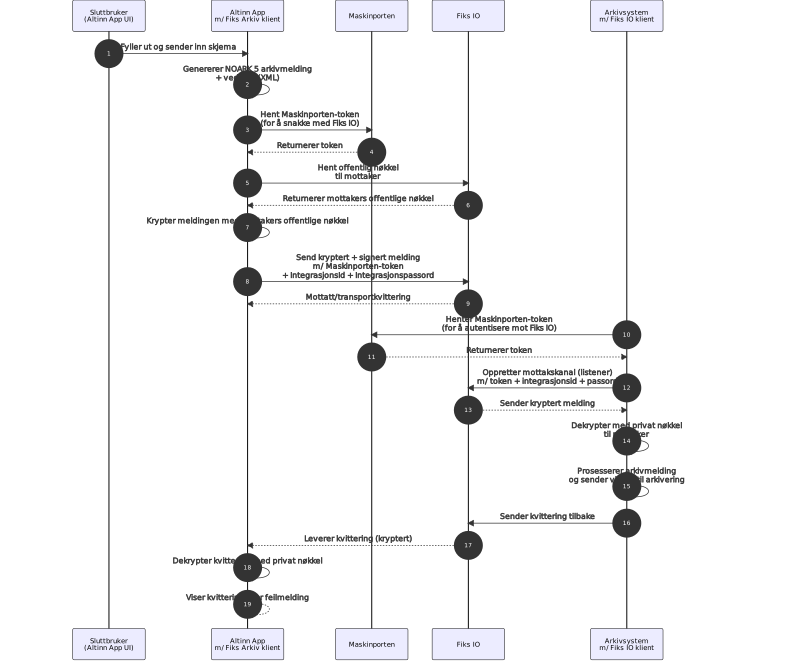
fiks-arkitektur.svg
Flytdiagram for Fiks Arkiv integrasjon for en Altinn app

Konfigurasjon for sending av meldinger fra Altinn App

Steg 1: Legg til Maskinporten-scopes i Altinn Studio

Legg til disse scopene på appen i Altinn Studio:

  • ks:fiks
  • altinn:serviceowner/instances.read
  • altinn:serviceowner/instances.write

Når appen publiseres, oppretter Altinn Studio Maskinporten-klienten og monterer generert MaskinportenSettings i appen. Denne klienten brukes til å autentisere forespørsler fra Altinn-appen både mot Altinn Platform og Fiks.

Se veiledningen for Maskinporten-integrasjon for hvordan du legger til scopes i Altinn Studio.

Steg 2: Opprett en Fiks Arkiv-konto

For å sikre at kvittering for arkivmelding blir sendt til rett applikasjon, kan ikke flere apper dele på én konto. Det er derfor anbefalt at man setter opp én konto per unike Altinn app.
  • Generer et x509-sertifikat for Fiks Arkiv-kryptering.

    Formatkrav:

    • Offentlig del: .PEM-fil, som skal lastes opp i Fiks Forvaltning
    • Privat del: .PEM-formatert streng, base64-kodet som skal lastes opp som en hemmelighet for Altinn-appen.

    Bruk ditt foretrukne verktøy for å generere sertifikatet. En veiledning er tilgjengelig på slutten av denne seksjonen.

  • I Fiks Forvaltning, sett opp et nytt system under Fiks Protokoll for din organisasjon. KS Digitals veiledning for systemoppsett

  • Opprett en konto knyttet til dette systemet. KS Digitals veiledning for kontooppsett

    Kontoen skal konfigureres med følgende egenskaper

    PropertyValue
    Protokolltypeno.ks.fiks.arkiv
    Versjonv1
    Protokollparterklient.arkivering / klient.full*

    * klient.arkivering bør brukes med mindre kontoen skal brukes til andre oppgaver også.

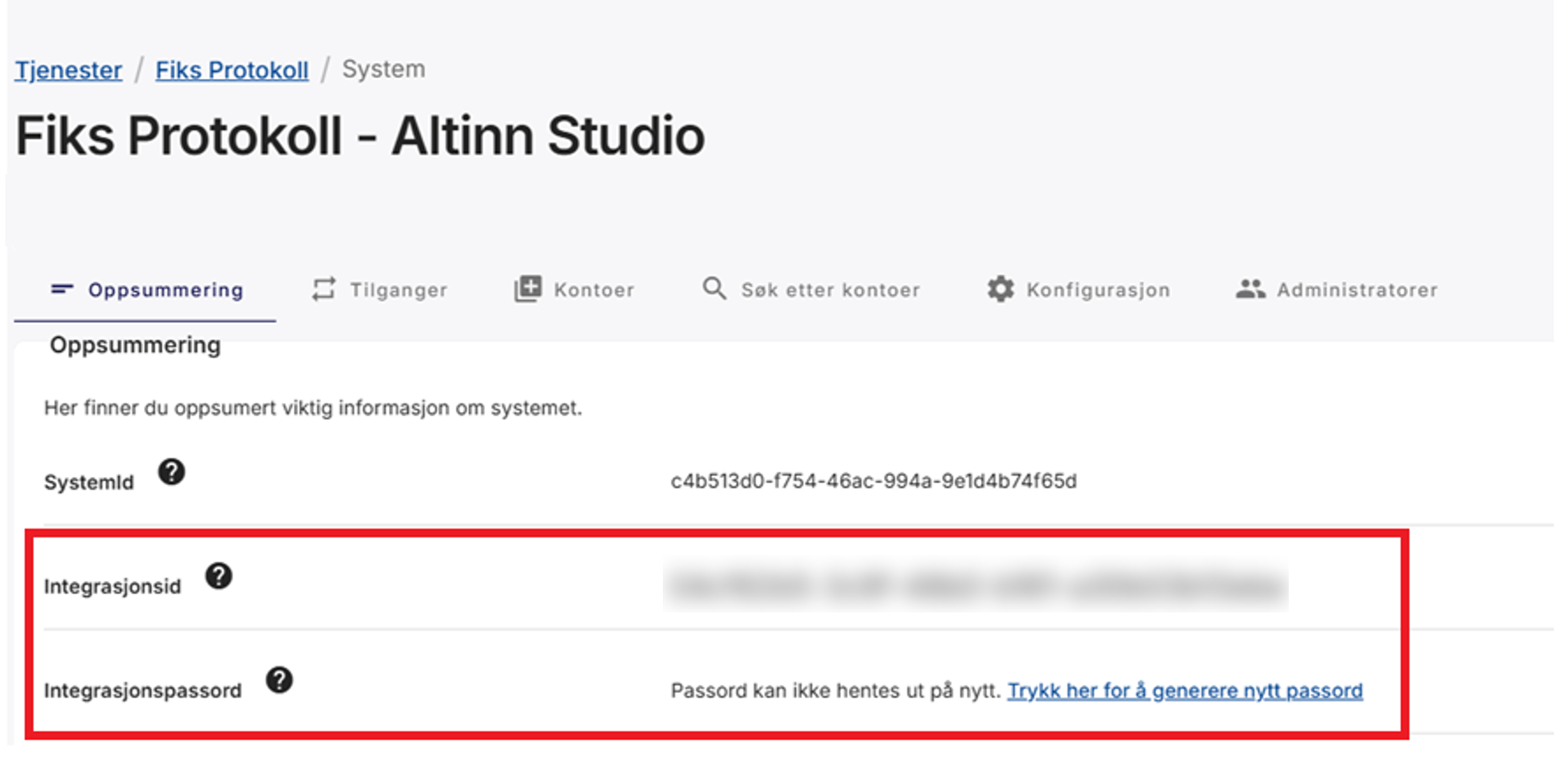
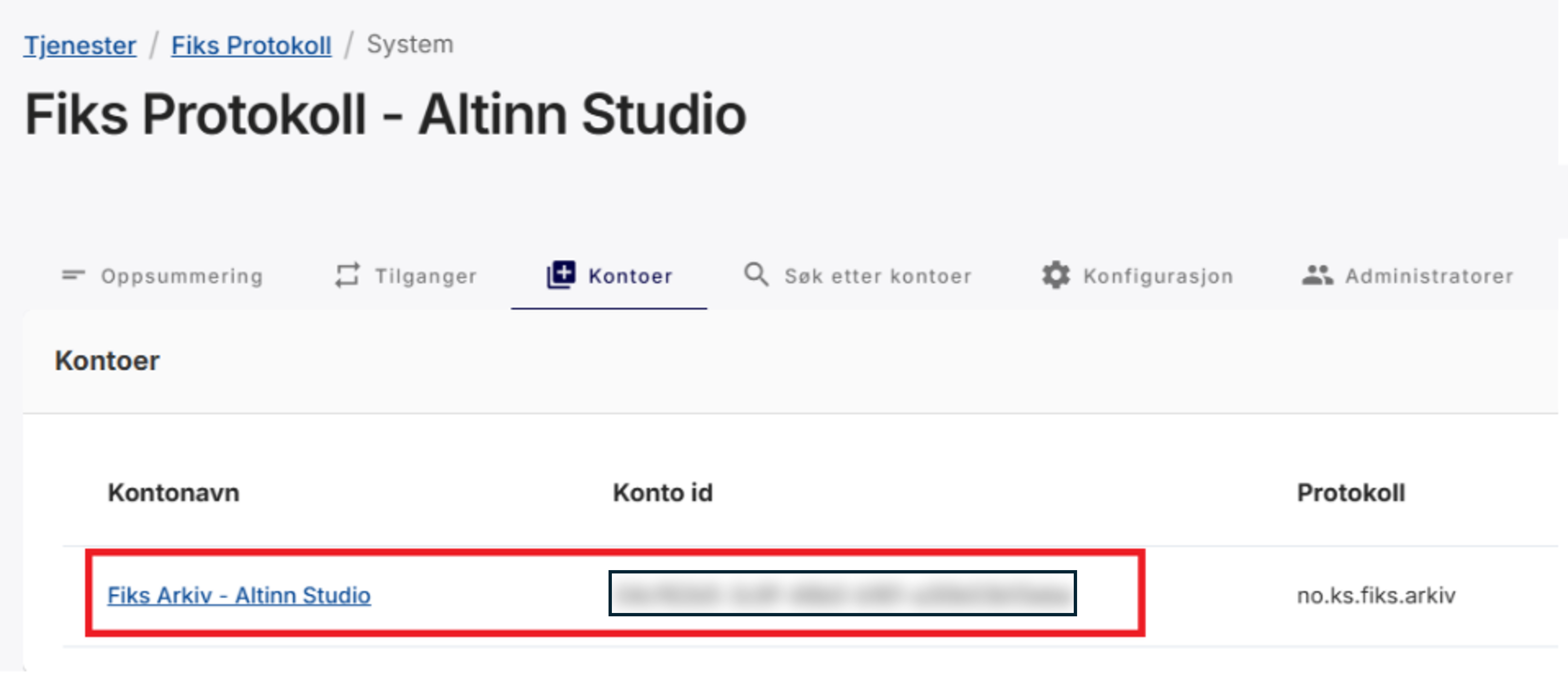
  • Ta vare på følgende konfigurasjonsverdier for Altinn App-oppsettet

    • Integrasjons-ID og passord for Fiks-systemet Skjermbilde som illustrerer hvor du finner systemkonfigurasjonsverdiene i Fiks Forvaltning
    • Konto-ID for Fiks-kontoen Skjermbilde som illustrerer hvor du finner kontokonfigurasjonsverdiene i Fiks Forvaltning
    • Privat del av x509-sertifikatet som en base64-streng

Forutsetninger

  • OpenSSL installert på maskinen din.
    Et raskt Google-søk vil peke deg til installasjonsanvisninger for ditt operativsystem.
  1. Generer SSL-sertifikat og privatnøkkel

    Åpne en konsoll der openssl er tilgjengelig, naviger til en passende katalog, og kjør kommandoen:

    openssl req -x509 -newkey rsa:2048 -nodes -keyout private.pem -out public.pem -days 720
    

    Forklaring av flagg

    • req -x509: Generer et X.509-sertifikat.
    • -newkey rsa:2048: Opprett en ny RSA-nøkkel med 2048-bit kryptering.
    • -nodes: Ikke krypter privatnøkkelen.
    • -keyout private.pem: Skriv privatnøkkel til private.pem.
    • -out public.pem: Skriv sertifikat til public.pem.
    • -days 720: Gyldig i 720 dager.

    Svar på eventuelle spørsmål med verdier som representerer din organisasjon, eller la dem stå tomme hvis du foretrekker det.

    Resultat: To filer vil bli opprettet i katalogen:

    • public.pem (sertifikat)
    • private.pem (privatnøkkel)
  2. Base64-kode privatnøkkelen

    Windows

    Bruk certutil til å kode privatnøkkelen:

    certutil -encode -f "private.pem" "privatebase64.txt"
    

    Dette genererer en fil privatebase64.txt som inneholder privatnøkkelen som en Base64-kodet streng.

    Linux / macOS Bruk base64-kommandoen:

    base64 private.pem > privatebase64.txt
    

    Dette oppretter privatebase64.txt med den Base64-kodede privatnøkkelen.

Merknader

  • Hold privatnøkkelen din sikker. Ikke del private.pem eller dens Base64-representasjon offentlig.
  • Det genererte sertifikatet (public.pem) kan distribueres etter behov.

Feilsøking

  • OpenSSL ikke funnet: Sørg for at det er installert og lagt til i system-PATH.
  • Tillatelsesproblem: Kjør kommandoene med passende rettigheter eller i en katalog der du har skrivetilgang.
  • Ugyldig Base64-utdata: Bekreft at den opprinnelige filen eksisterer og er lesbar før koding.

Steg 3: Konfigurer og forbered Altinn-appen

Altinn Fiks-pakken håndterer automatisk mye av integrasjonen for deg. Det enkleste oppsettet for en Fiks-integrasjon involverer å sette opp konfigurasjonsverdier for tilkobling til Maskinporten og Fiks, samt å spesifisere hvilke data som skal sendes til Fiks og hvem mottakeren er.

Når det er sagt kan alle grensesnitt kan overstyres med tilpasset logikk dersom du ønsker mer kontroll selv. Standardmåten er det som beskrives her, men grensesnitt vil bli nevnt for de som ønsker mer kontroll.

  • Legg til en referanse til NuGet-pakken Altinn.App.Clients.Fiks i prosjektfilen din. Pakkeversjonen bør samsvare med versjonen av Altinn.App.Core og Altinn.App.Api pakkene.

    App/App.csproj

        <PackageReference Include="Altinn.App.Api" Version="8.9.0">
        <CopyToOutputDirectory>lib\$(TargetFramework)\*.xml</CopyToOutputDirectory>
        </PackageReference>
        <PackageReference Include="Altinn.App.Core" Version="8.9.0" />
        <PackageReference Include="Altinn.App.Clients.Fiks" Version="8.9.0" />
    
  • Registrer alle Fiks Arkiv-avhengigheter inkludert nødvendig konfigurasjon i programfilen.

    App/Program.cs

    void RegisterCustomAppServices(
        IServiceCollection services,
        IConfiguration config,
        IWebHostEnvironment env
    )
    {           
        // redacted code 
    
        services
            .AddFiksArkiv()
            .WithFiksIOConfig("FiksIOSettings")
            .WithFiksArkivConfig("FiksArkivSettings")
            .WithMaskinportenConfig("MaskinportenSettings");
    }
    

    Merk: Du kan fritt velge seksjonsnavn for konfigurasjonsverdiene, men disse må samsvare med seksjonsnavnene som brukes i appsettings.json og/eller applikasjonens hemmelighetsadministrasjons- plattform (f.eks. Azure Key Vault).

  • Sett opp konfigurasjonsverdier i appsettings.json eller Azure Key Vault. Alle sensitive verdier bør registreres i Azure Key Vault, og ikke sjekkes inn i appsettings.json.

For standard oppsett i Altinn Studio monteres MaskinportenSettings automatisk i appen under publisering.

For eldre manuelt oppsett legges klientidentifikatoren til som ClientId, og den base64-kodede JSON Web Key-en legges til som JwkBase64 i MaskinportenSettings-seksjonen.

InnstillingsnavnBeskrivelse
AuthorityMaskinporten authority/audience som skal brukes for autentisering og autorisasjon.
ClientIdKlient-ID som er registrert hos Maskinporten. Typisk en uuid4-streng.
JwkBase64Privatnøkkelen som brukes til å autentisere med Maskinporten, i Base64-kodet JWK-format.

Konfigurasjonseksempel

  • Seksjonsnavn: MaskinportenSettings
  • Service-registrering:
App/Program.cs
services
    .AddFiksArkiv()
    .WithMaskinportenConfig("MaskinportenSettings");

Application settings

App/appsettings.json
"MaskinportenSettings": {
    "Authority": "https://[test.]maskinporten.no/",
    "ClientId": "retrieved from secrets",
    "JwkBase64": "retrieved from secrets"
}

Key Vault Secrets

  • MaskinportenSettings--ClientId
  • MaskinportenSettings--JwkBase64

For at applikasjonen skal kunne lese hemmelighetene fra Azure Key Vault, må den konfigureres til å gjøre det. Se hemmeligheter-seksjonen for å oppnå dette.

Merk: Hemmelighetene leses av applikasjonen ved oppstart, så hvis du gjør endringer etter at applikasjonen er publisert, må du publisere applikasjonen på nytt for at de skal tre i kraft.

InnstillingsnavnBeskrivelse
AccountIdUnik identifikator for FIKS IO-kontoen.
IntegrationIdUnik identifikator for FIKS IO-integrasjonen.
IntegrationPasswordPassord brukt for Fiks Arkiv systemintegrasjonen.
AccountPrivateKeyBase64Base64-kodet privatnøkkel i PEM-format, brukt til autentisering og meldingsdekryptering.

Konfigurasjonseksempel

Det anbefales å lagre alle sensitive FiksIO-innstillingsverdier sikkert i Azure Key Vault eller hemmelighetsadministrasjonsleverandøren som brukes av applikasjonen din.

  • Seksjonsnavn: FiksIOSettings
  • Service-registrering:
App/Program.cs
services
    .AddFiksArkiv()
    .WithFiksIOConfig("FiksIOSettings");

Application settings

App/appsettings.json
"FiksIOSettings": {
    "AccountId": "c3c87fac-06be-44ed-a11c-aa137d12863c",
    "IntegrationId": "08b3d8b9-5026-46dc-936c-8e6709efa72c",
    "IntegrationPassword": "retrieved from secrets",
    "AccountPrivateKeyBase64": "retrieved from secrets"
}

Key Vault Secrets

  • FiksIOSettings--IntegrationPassword
  • FiksIOSettings--AccountPrivateKeyBase64

Service-registrering

  • Seksjonsnavn: FiksArkivSettings
  • Service-registrering:
App/Program.cs
services
    .AddFiksArkiv()
    .WithFiksArkivConfig("FiksArkivSettings");

Overordnet struktur

FiksArkivSettings
├─ Receipt
│  ├─ ConfirmationRecord
│  └─ ArchiveRecord
├─ Recipient
│  ├─ FiksAccount
│  ├─ Identifier
│  ├─ Name
│  └─ OrganizationNumber
├─ Metadata
│  ├─ SystemId
│  ├─ RuleId
│  ├─ CaseFileId
│  ├─ CaseFileTitle
│  └─ JournalEntryTitle
├─ Documents
│  ├─ PrimaryDocument
│  └─ Attachments{}
├─ ErrorHandling
│  ├─ MoveToNextTask
│  └─ Action
└─ SuccessHandling
   ├─ MoveToNextTask
   ├─ Action
   └─ MarkInstanceComplete

Videre bryter vi ned hver underseksjon av FiksArkivSettings, viser hvordan verdier bindes (statisk vs. dynamisk), og gir et komplett appsettings.json-eksempel.

Ettersom koden kan endres, er innstillingene dokumentert etter beste evne. Hvis du ønsker en nøyaktig fremstilling av de tilgjengelige innstillingene, vennligst se kildekoden.

Seksjoner og innstillinger

  • Receipt (FiksArkivSettings.Receipt)

    Innstillinger relatert til postene som opprettes etter en vellykket forsendelse.

    Merk: Datatypene som defineres her må ha tilsvarende oppføringer i datatype-definisjonen i applicationmetadata.
    InnstillingsnavnFormålFormat
    ConfirmationRecordDefinerer datatypen og navnet for arkivkvitteringen.{ "DataType": "string", "Filename": "string" }
    ArchiveRecordDefinerer datatypen og navnet for arkivmeldingen.{ "DataType": "string", "Filename": "string" }

    Eksempel på konfigurasjon:

App/appsettings.json
"FiksArkivSettings": {
  "Receipt": {
    "ConfirmationRecord": {
      "DataType": "fiks-receipt",
      "Filename": "Arkivkvittering.xml"
    },
    "ArchiveRecord": {
      "DataType": "fiks-archive-record", 
      "Filename": "Arkivmelding.xml"
    }
  }
}
App/config/applicationmetadata.json
{
  "dataTypes":[
    {
      "id": "fiks-receipt",
      "allowedContributers": [ "app:owned" ],
      "maxCount": 1,
      "minCount": 0,
      "enablePdfCreation": false,
      "enableFileScan": false,
      "validationErrorOnPendingFileScan": false
    },
    {
      "id": "fiks-archive-record",
      "allowedContributers": [ "app:owned" ],
      "maxCount": 1,
      "minCount": 0,
      "enablePdfCreation": false,
      "enableFileScan": false,
      "validationErrorOnPendingFileScan": false
    }
  ]
}
  • Recipient (FiksArkivSettings.Recipient)

    Innstillinger relatert til hvem som skal motta Fiks Arkiv-meldingen.

    InnstillingsnavnFormålType
    FiksAccountMottaker-konto GUID som meldinger skal sendes til.GUID (påkrevd)
    IdentifierMottaker-identifikator (f.eks. kommunenummer).string (påkrevd)
    NameMottakernavn.string (påkrevd)
    OrganizationNumberValgfritt organisasjonsnummer for mottaker.string (valgfritt)

    Mottaker-innstillinger støtter både statiske og dynamiske konfigurasjonsformater - se Hvordan verdier oppgis for syntaks og bruk DataModelBinding når felt varierer per instans.

    Eksempel på konfigurasjon:

App/appsettings.json
  "FiksArkivSettings": {
    "Recipient": {
      "FiksAccount": {
        "DataModelBinding": {
          "DataType": "HelperDataModel",
          "Field": "Recipient.AccountId"
        }
      },
      "Identifier": {
        "DataModelBinding": {
          "DataType": "HelperDataModel",
          "Field": "Recipient.Identifier"
        }
      },
      "OrganizationNumber": {
        "DataModelBinding": {
          "DataType": "HelperDataModel",
          "Field": "Recipient.OrgNumber"
        }
      },
      "Name": {
        "DataModelBinding": {
          "DataType": "HelperDataModel",
          "Field": "Recipient.Name"
      }
    }
  }
}
  • Metadata (FiksArkivSettings.Metadata)

    Kontekstuell informasjon brukt av arkivsystemet.

    InnstillingsnavnFormålStandardatferd
    SystemIdSystem-ID brukt i den genererte arkivmelding.xml.Standard til Altinn Studio hvis ikke oppgitt.
    RuleIdValgfri regel-ID for behandling av innkommende melding i systemer som støtter regel-IDer.Utelatt hvis ikke oppgitt.
    CaseFileIdID for den genererte saksmappen (saksmappe element).Standard til instansidentifikatoren hvis ikke oppgitt.
    CaseFileTitleTittel for det genererte saksmappe tittel elementet.Standard til applikasjonstittel hvis ikke oppgitt.
    JournalEntryTitleTittel for det genererte journalpost tittel elementet.Standard til applikasjonstittel hvis ikke oppgitt.

    Metadata støtter både statiske og dynamiske konfigurasjonsformater - se Hvordan verdier oppgis for syntaks og bruk DataModelBinding når felt varierer per instans.

    Eksempel på konfigurasjon:

App/appsettings.json
"FiksArkivSettings": {
  "Metadata": {
   "JournalEntryTitle": {
      "DataModelBinding": {
       "DataType": "HelperDataModel",
       "Field": "JournalEntryTitle"
      }
    },
    "CaseFileTitle": {
      "DataModelBinding": {
       "DataType": "HelperDataModel",
       "Field": "CaseFileTitle"
      }
    }
  }
}
  • Documents (FiksArkivSettings.Documents)

Definisjon av dokumentene som skal inkluderes i arkivmeldingen (arkivmelding) som sendes til Fiks Arkiv.

InnstillingsnavnFormål
PrimaryDocumentHoveddokumentet (f.eks. skjemadata eller PDF) sendt som Hoveddokument.
AttachmentsValgfrie tilleggsdokumenter sendt som Vedlegg (array av vedlegg).

Hver dokumentoppføring bruker typisk DataType for å indikere kilde og/eller format. For eksempel "ref-data-as-pdf" for en PDF generert fra referansedata.

Eksempel på konfigurasjon:

App/appsettings.json
"FiksArkivSettings": {
  "Documents": {
    "PrimaryDocument": {
      "DataType": "ref-data-as-pdf"
    },
    "Attachments": [
      {
        "DataType": "DataModel"
      },
      {
        "DataType": "vedlegg-datatype"
      }
    ]
  }
}
  • ErrorHandling (FiksArkivErrorHandlingSettings)

Hva applikasjonen skal gjøre når et sendingsforsøk feiler.

InnstillingsnavnFormålType
MoveToNextTaskOm applikasjonen automatisk skal gå videre til neste oppgave ved feil.bool
ActionHandlingen som skal sendes ved videregang i prosess etter feil (standard: reject).string

Eksempel på konfigurasjon:

App/appsettings.json
"FiksArkivSettings": {
  "ErrorHandling": {
    "MoveToNextTask": true
  }
}
  • SuccessHandling (FiksArkivSuccessHandlingSettings)

Hva applikasjonen skal gjøre når et sendingsforsøk lykkes.

InnstillingsnavnFormålType
MoveToNextTaskOm applikasjonen automatisk skal gå videre til neste oppgave ved suksess.bool
ActionHandlingen som skal sendes ved videregang i prosess etter suksess.string
MarkInstanceCompleteOm instansen skal markeres som fullført etter suksess.bool

Eksempel på konfigurasjon:

App/appsettings.json
"FiksArkivSettings": {
  "SuccessHandling": {
      "MoveToNextTask": true,
      "MarkInstanceComplete": true
  }
}

Praktiske tips

  • Start enkelt: Konfigurer Recipient og Metadata først; legg til Documents og Receipt detaljer etter behov.
  • Bruk binding for variabilitet: Foretrekk DataModelBinding for felt som varierer per instans eller miljø.
  • Husk standardverdier: Hvis du utelater visse metadatafelt, brukes fornuftige standardverdier (som applikasjonstittel).
  • Handlinger og flyt: Sett ErrorHandling og SuccessHandling til å samsvare med prosessen din (f.eks. gå til neste oppgave, merk instans som fullført).

Hvordan verdier oppgis

Hver innstilling kan oppgis på en av to måter:

  1. Statisk (hardkodet) verdi

    "JournalEntryTitle": {
      "Value": "Hallo"
    }
    
  2. Dynamisk verdi via datamodell-binding

    "CaseFileTitle": {
      "DataModelBinding": {
        "DataType": "HelperDataModel",
        "Field": "CaseFileTitle"
      }
    }
    

Bruk Value når du kjenner teksten på forhånd; bruk DataModelBinding når verdier skal komme fra runtime-dataene dine (f.eks. felt samlet inn i et skjema eller hjelpemodell).

Feilsøking

  • Manglende titler: Hvis journalpost- eller saksmappetitler er tomme, sjekk at din DataModelBinding peker til eksisterende felt, eller oppgi en Value.
  • Feil mottaker: Bekreft at FiksAccount inneholder en gyldig GUID og samsvarer med den tiltenkte mottakeren.
  • Vedleggsoppløsning: Sørg for at hver vedleggs DataType er definert i applicationmetadata.
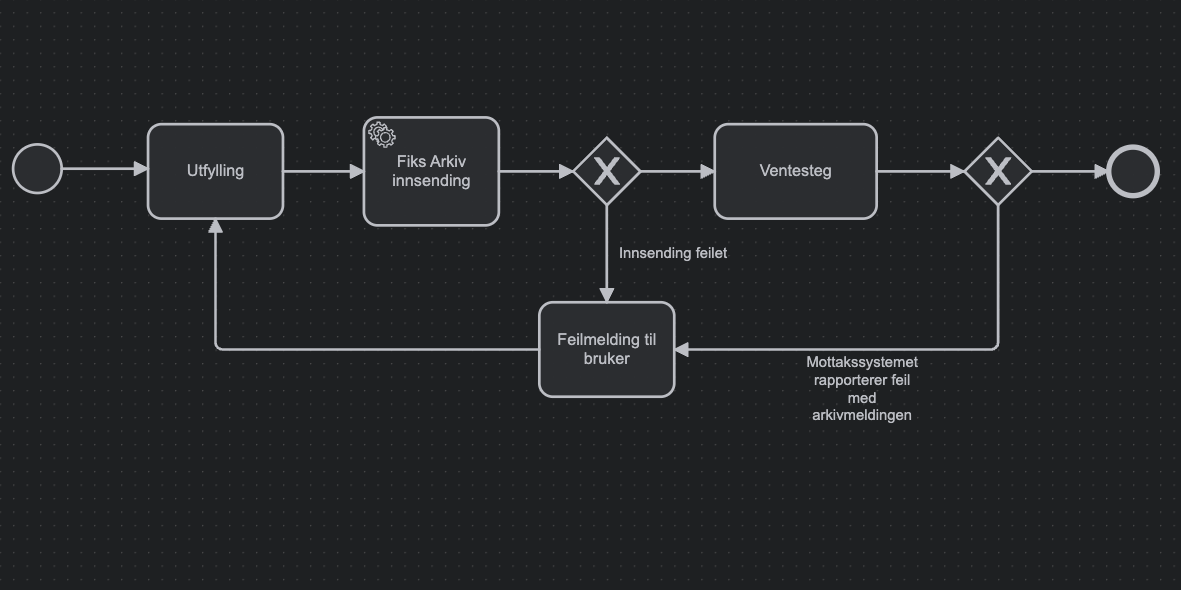
  • Definer ønsket prosessflyt for applikasjonen

    Den anbefalte prosessflyten for en applikasjon som bruker Fiks Arkiv er avbildet nedenfor. Tilbakemeldingstrinnet er nødvendig for å muliggjøre respons fra den asynkrone prosessen med å sende arkivmeldingen og motta svar før det bekreftes til brukeren at sendingen var vellykket.

    Illustrasjon av anbefalt prosessflyt
  • Definer policy for applikasjonen

    Sørg for at hver oppgave i prosessflyten har autorisasjonsregler knyttet til seg som spesifiserer hvilke enheter som har lov til å fullføre hvilke handlinger gitt en bestemt tilstand.

Overstyre standardatferd

Hvis standard arkivmelding og funksjonalitet ikke dekker det du trenger i arkivmeldingen din, er det mulig å overstyre implementeringen av funksjonalitet for generering av arkivmelding og behandling av responsen fra den mottakende Fiks-kontoen.

Overstyr generering av arkivmelding

Grensesnittet som skal implementeres er IFiksArkivPayloadGenerator.

Hvis din implementerte klasse heter OverridePayloadGenerator, vil tjenesteregistreringen være som følger:

App/Program.cs
services
  .AddFiksArkiv()    
  .WithPayloadGenerator<OverridePayloadGenerator>()     

Overstyr behandling av responsmelding

Grensesnittet som skal implementeres er IFiksArkivResponseHandler.

Hvis din implementerte klasse heter OverrideResponseHandler, vil tjenesteregistreringen være som følger:

App/Program.cs
services
  .AddFiksArkiv()    
  .WithResponseHandler<OverrideResponseHandler>(); 

Konfigurasjon for mottak av meldinger i arkivsystem

Ettersom Digdir ikke tilbyr arkivsystemet eller Fiks Arkiv, har vi ikke omfattende dokumentasjon her, men anbefaler at applikasjonsutvikleren refererer til KS Digitals dokumentasjon sammen med dokumentasjonen fra arkivsystemleverandøren.

Imidlertid, ettersom flere applikasjonseiere tar i bruk integrasjonen har vi sett noen vanlige fallgruver. Disse sammen med løsninger er listet opp nedenfor, til din disposisjon.

Opprett en Fiks Arkiv-konto

  1. For din organisasjon, sett opp et nytt system under Fiks Protokoll

  2. Opprett en konto knyttet til dette systemet

    Kontoen skal konfigureres med følgende egenskaper

    EgenskapVerdi
    Protokolltypeno.ks.fiks.arkiv
    Versjonv1
    Protokollparterarkiv.full

    Velg gjerne et navn på kontoen som gjenspeiler appen, da det er anbefalt at det settes opp én konto per Altinn app man skal integrere mot.

  3. Vennligst se arkivsystemdokumentasjonen for krav til krypteringsnøkkelparet.

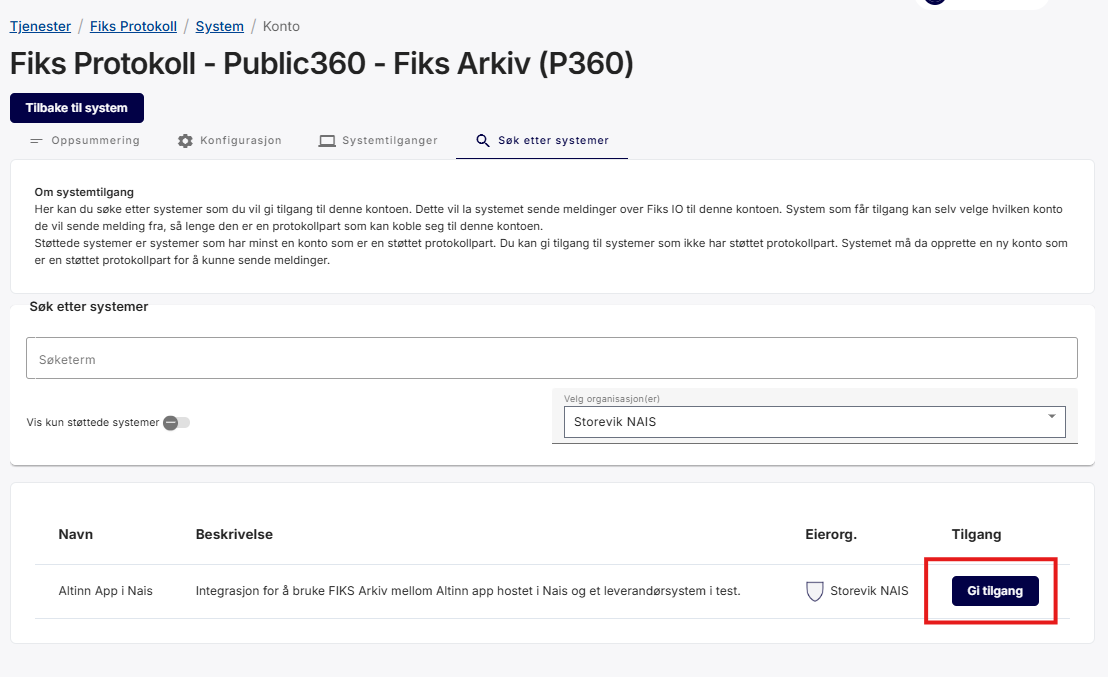
  4. Under kontoen, naviger til fanen Søk etter systemer og slå opp systemet som ble opprettet for å sende meldinger. Gi dette systemet tillatelse til å sende meldinger til mottakerkontoen ved å klikke Gi tilgang. Skjermbilde som illustrerer hvordan gi tilgang til et system fra en Fiks-konto

Kjente problemer i konfigurasjon av Public 360

Krypteringsnøkkelen er ikke dokumentert

Maskinporten-tokenet som lastes opp i P360 brukes som den private delen av krypteringsnøkkelen Fiks Arkiv-kontoen som mottar meldinger skal laste opp den offentlige delen av dette sertifikatet som krypteringsnøkkelen.

Ekstern dokumentasjon

Mer om Fiks Arkiv: