

Navigasjon i apper
Når vi snakker om navigasjon, kan det være flere ting: Det å gi brukerne mulighet til å flytte seg fra side til side i en app, det å få oversikt over sider/emner i appen med et navigasjonsfelt i toppen, eller det å se alle oppgaver som er inkludert i en app i en venstremeny. Denne artikkelen beskriver alle tre mulighetene.
Gå fra side til side med knapper
Brukerne flytter mellom sider i appen/skjemaet ved hjelp av navigasjonsknapper. Knappene legges til automatisk når du bruker Altinn Studio, men du kan også legge dem til manuelt i koden.
Legge til navigasjonsknapper manuelt i layoutfilen (NavigationButtons)
Du legger inn navigasjonsknappene i alle layout-filer der det trengs. Hvis du vil at de skal vises nederst på siden, må du plassere dem nederst i layout-filen.
Eksempel på konfigurasjon:
{
  "id": "nav-page2",
  "type": "NavigationButtons",
  "textResourceBindings": {
    "next": "next",
    "back": "back"
  },
  "showBackButton": true
}
Parametere for NavigationButtons
| Parameter | Beskrivelse |
|---|---|
| id | Unik ID for komponenten. |
| type | Må være “NavigationButtons”. |
| textResourceBindings | Lar deg overstyre standardtekstene på knappene med egne tekster. |
| showBackButton | Valgfritt. Viser knappene Forrige og Neste i stedet for bare Neste-knapp. |
Vise en sidemeny med rekkefølgen på sider/oppgaver
I koden definerer du rekkefølgen på sidene i Settings.json for layout-settet:
Filplassering: App/ui/*/Settings.json
{
  "pages": {
    "order": ["side1", "side2"]
  }
}
Skjule sider dynamisk: Du kan skjule enkelte sider med dynamiske uttrykk.
Gruppere sider
Du kan gruppere sider og vise dem i en sidemeny som alternativ til tradisjonell rekkefølge. Da erstatter du pages.order med pages.groups:
Filplassering: App/ui/*/Settings.json
{
  "pages": {
    "groups": [
      {
        "name": "group.info",
        "type": "info",
        "order": ["info1", "info2"]
      },
      {
        "name": "group.form",
        "markWhenCompleted": true,
        "expandedByDefault": true,
        "order": ["side1", "side2", "side3"]
      },
      {
        "order": ["oppsummering"]
      }
    ]
  }
}
Parametere for sidegrupper
| Parameter | Beskrivelse |
|---|---|
| name | Tekstressurs som angir navnet på sidegruppen. Må være med hvis gruppen inneholder mer enn én side. |
| type | Valgfritt. Bruk “info” eller “default”. |
| markWhenCompleted | Valgfritt. Markerer sider som ferdig utfylt når alle valideringsfeil er rettet og brukeren har sett siden. |
| expandedByDefault | Valgfritt. Viser sidene i gruppen i sidenavigasjonen fra start. Standard er at sidene er skjult under gruppenavnet til brukeren åpner gruppen. |
| order | Angir hvilke sider som inngår i gruppen. |
Vise arbeidsflyt og oppgaver i navigasjonsmenyen
Vise arbeidsflyten ved å definere det i koden
Du kan vise hele arbeidsflyten i navigasjonsmenyen på to måter. I koden gjør du det slik:
- For hele appen: i
layout-sets.jsonmeduiSettings.taskNavigation - Per layout-sett: i
Settings.jsonmedpages.taskNavigation
Eksempel for hele appen:
Filplassering: App/ui/layout-sets.json
{
  "uiSettings": {
    "taskNavigation": [
      {
        "name": "task.form",
        "taskId": "Task_1"
      },
      {
        "taskId": "Task_2"
      },
      {
        "type": "receipt"
      }
    ]
  }
}
Parametere for stegene i arbeidsflyten
| Parameter | Beskrivelse |
|---|---|
| name | Valgfri. Tekstressurs som angir navnet på oppgaven. |
| taskId | Hvilken oppgave det gjelder. Obligatorisk hvis ikke type er satt. |
| type | “receipt”. Obligatorisk hvis ikke taskId er satt. |
Vise navigasjon fra Altinn Studio
I Studio har vi en egen navigasjonsmeny, som du kan legge til fra Utforming-siden. Du kan velge om du vil vise alle sidene/oppgavene i navigasjonen, eller bare de du velger ut.
Legge til oppgaver i navigasjonen
- Åpne appen du vil sette inn navigasjonsmeny for.
- Klikk på Utforming i toppmenyen. Du kommer til Oversikt-siden for Utforming, der du ser de oppgavene som er tilgjengelige i appen.
- Under Andre innstillinger ser du øverst en melding om at du ikke viser noen oppgaver i navigasjonsmenyen enda. Under den finner du en tabell med oppgaver som du kan velge å vise.
- Velg Vis alle oppgavene hvis du vil ha med alle i navigasjonsmenyen. Du ser at de blir tilgjengelige i den øverste tabellen. Velg enkeltoppgaver med Vis oppgaven hvis du ikke vil ha med alle oppgavene.
- Den øverste tabellen viser nå de oppgavene du har valgt å vise, og rekkefølgen de vises i. Du kan klikke på de tre prikkene til høyre for hver oppgave, og velge om du vil skjule enkeltoppgaver, eller flytte dem opp og ned for å endre rekkefølgen på oppgavene i navigasjonen. Her kan du også endre visningsnavnet for en oppgave og gå direkte til utforming av den.
- Bruk knappen Vis med navigasjonsmeny for å forhåndsvise navigasjonsmenyen på venstre side i appen.
Vise en fremdriftsindikator
En fremdriftsindikator er et lite visuelt hjul, som viser hvor langt brukerne har kommet med å fylle ut eller lese et skjema. Den kan være nyttig for å gi brukerne oversikt over totalt antall sider, og hvor de er i utfyllingen. Fremdriftsindikatoren vises øverst i det høyre hjørnet.
Viktig å vite
Oppgavene i arbeidsflyten teller med i det totale antall sider i fremdriftsindikatoren. Hvis du har satt opp sporvalg eller dynamisk skjulte sider, kan antallet sider variere mye og virke forvirrende for brukeren.
Vurder om det gir mening og verdi for brukeren å legge til en fremdriftsindikator, før du velger å legge den til.
Legge til selve fremdriftsindikatoren
Filplassering: App/ui/*/Settings.json
{
  "$schema": "https://altinncdn.no/toolkits/altinn-app-frontend/4/schemas/json/layout/layoutSettings.schema.v1.json",
  "pages": {
    "order": ["student-info", "school-work", "well-being"],
    "showProgress": true
  }
}
Vise et navigasjonsfelt (NavigationBar)
Et navigasjonsfelt vises øverst på siden i en app/et skjema, og kan gjøre det enklere for brukerne å se alle sidene i appen. Det er viktig at du gir hver side gode navn, for at navigasjonsfeltet skal være nyttig.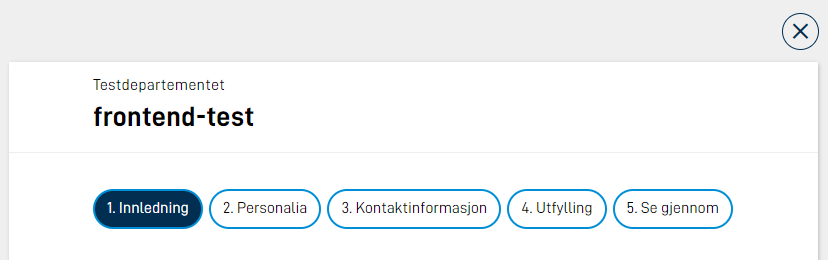
Hvordan fungerer det?
- Store skjermer: Alle sider blir vist i listen. Hvis det ikke er plass på én linje, fortsetter listen på neste linje.
- Små skjermer: Alle sider er skjult i en nedtrekksmeny. Den aktive siden vises i menyen. Brukerne kan klikke på menyen og få se alle sidene.
Legge til navigasjonsfeltet i koden
Du legger til navigasjonsfeltet ved å legge inn koden for det i alle layout-filer der det skal brukes:
{
  "id": "navbar-page1",
  "type": "NavigationBar"
}
Vise nedtrekksmenyen på alle skjermer
I koden kan du sette opp at du vil vise sidene i navigasjonsfeltet som nedtrekksmeny, også på større skjermer:
{
  "id": "navbar-page1",
  "type": "NavigationBar",
  "compact": true
}
Endre tekstene på knappene i navigasjonsfeltet
Knappene i navigasjonfeltet henter navnet sitt fra filnavnet til siden, uten filutvidelsen. For eksempel blir side1.json og side2.json til knappene “side1” og “side2”.
Slik endrer du tekstene:
Legg til tekster i resources.XX.json, der id er navnet på filen uten filutvidelsen:
{
  "id": "side1",
  "value": "Første side"
},
{
  "id": "side2",
  "value": "Siste side"
}
Angi validering ved sidebytte
Du kan legge inn kode for å sjekke om det er valideringsfeil når brukeren prøver å navigere mellom sider. Valideringsfeil kan for eksempel bety at brukeren har glemt å fylle ut et felt eller har fylt det ut med informasjon med feil format. Hvis det er feil, stoppes navigeringen.
Du kan konfigurere dette på tre nivåer med ulik prioritet: globalt for hele appen, per layoutsett og per side. I tillegg kan NavigationButtons, CustomButton og NavigationBar konfigureres på komponentnivå.
validationOnNavigation-objektet
Egenskapen validationOnNavigation brukes på globalt nivå, per layoutsett og per side, og har to egenskaper. Komponentnivå bruker tilsvarende objekt, men via egenskapene validateOnNext og validateOnPrevious (NavigationButtons) eller validateOnForward og validateOnBackward (NavigationBar).
{
  "page": "current",
  "show": ["Required", "Schema"]
}
page – hvilke sider som sjekkes:
| Verdi | Beskrivelse |
|---|---|
"current" | Kun gjeldende side sjekkes. |
"currentAndPrevious" | Gjeldende side og alle tidligere besøkte sider sjekkes. |
"all" | Alle sider i layoutsettet sjekkes. |
show – hvilke valideringstyper som vises:
| Verdi | Beskrivelse |
|---|---|
"Required" | Påkrevde felter som ikke er fylt ut. |
"Schema" | JSON Schema-feil på feltverdier. |
"Component" | Komponentspesifikk validering (f.eks. ugyldig format). |
"Expression" | Egendefinerte valideringsuttrykk. |
"CustomBackend" | Egendefinerte backendvalideringer. |
"All" | Alle frontendvalideringer. |
"AllExceptRequired" | Alle frontendvalideringer unntatt påkrevde felter. |
Konfigurasjonsnivåer
1. Globalt nivå
Gjelder for alle layoutsett i appen. Konfigurer under uiSettings i layout-sets.json:
Filplassering: App/ui/layout-sets.json
{
  "uiSettings": {
    "validationOnNavigation": {
      "page": "current",
      "show": ["Required"]
    }
  }
}
2. Per layoutsett
Overstyrer det globale nivået for ett layoutsett. Konfigurer under pages i Settings.json:
Filplassering: App/ui/*/Settings.json
{
  "pages": {
    "order": ["personalia", "kontakt", "oppsummering"],
    "validationOnNavigation": {
      "page": "current",
      "show": ["Required"]
    }
  }
}
3. Per side
Overstyrer innstillingen for layoutsettet for én enkelt side. Konfigurer direkte på data-objektet i layout-filen:
Filplassering: App/ui/*/layouts/side1.json
{
  "data": {
    "layout": [...],
    "validationOnNavigation": {
      "page": "currentAndPrevious",
      "show": ["All"]
    }
  }
}
4. Komponentnivå (NavigationButtons, CustomButton, NavigationBar)
Når ingen av de høyere nivåene er konfigurert, kan du konfigurere validering direkte på komponenten. For NavigationButtons bruker du validateOnNext og validateOnPrevious:
{
  "id": "nav",
  "type": "NavigationButtons",
  "showBackButton": true,
  "validateOnNext": {
    "page": "current",
    "show": ["Required", "Schema"]
  }
}
Merk: Dersom validationOnNavigation er satt på side-, layoutsett- eller globalt nivå, overstyres komponentnivåkonfigurasjonen:
validateOnNexterstattes av konfigurasjonen fra det høyere nivået.validateOnPreviousdeaktiveres helt.
Prioritetsrekkefølge
Side → Layoutsett → Globalt → Komponent
Sidenivå har høyest prioritet og overstyrer alt annet. Komponentnivåkonfigurasjon gjelder kun når ingen høyere nivåer er konfigurert.
Blokkere direktenavigasjon i sidemenyen
Når sidemenyen er aktiv og brukeren forsøker å hoppe direkte til en side lenger fremme i rekkefølgen, blokkeres navigasjonen dersom noen av de mellomliggende sidene har validationOnNavigation konfigurert og inneholder valideringsfeil.
Eksempel: Brukeren er på side 1 og forsøker å navigere direkte til side 3. Hvis side 2 har validationOnNavigation konfigurert og inneholder valideringsfeil, deaktiveres knappen for side 3 til feilene er rettet.
Hva skjer når det er valideringsfeil?
Når brukeren forsøker å navigere og det er valideringsfeil:
- Feilene gjøres synlige på siden.
- Navigasjonen blokkeres dersom det er feil på gjeldende side eller tidligere sider.
- Dersom feilene kun er på fremtidige sider (ved
"all"), blokkeres ikke navigasjonen, men feilene vises når brukeren navigerer til de aktuelle sidene.
Bruke NavigationBar med validering
NavigationBar-komponenten har tilsvarende egenskaper, validateOnForward og validateOnBackward:
{
  "id": "nav1",
  "type": "NavigationBar",
  "validateOnForward": {
    "page": "current",
    "show": ["All"]
  }
}
App frontend versjon 3
I versjon 3 legger du til en utløser på navigasjonsknappen:
{
  "id": "nav-buttons1",
  "type": "NavigationButtons",
  "textResourceBindings": {
    "next": "Neste"
  },
  "triggers": ["validatePage"]
}
Tilgjengelige utløsere
| Utløser | Beskrivelse |
|---|---|
| validatePage | Validerer komponentene på den gjeldende siden. |
| validateAllPages | Validerer alle komponentene på alle sider. Hindrer ikke at brukeren går videre, hvis det bare er feil på fremtidige sider. |
| validateCurrentAndPreviousPages | Validerer både gjeldende og tidligere sider. |