
Slik tar du imot vedlegg i skjemaet
Slik legger du til en vedleggskomponent i skjemaet og setter opp filtyper, antall filer og merking.
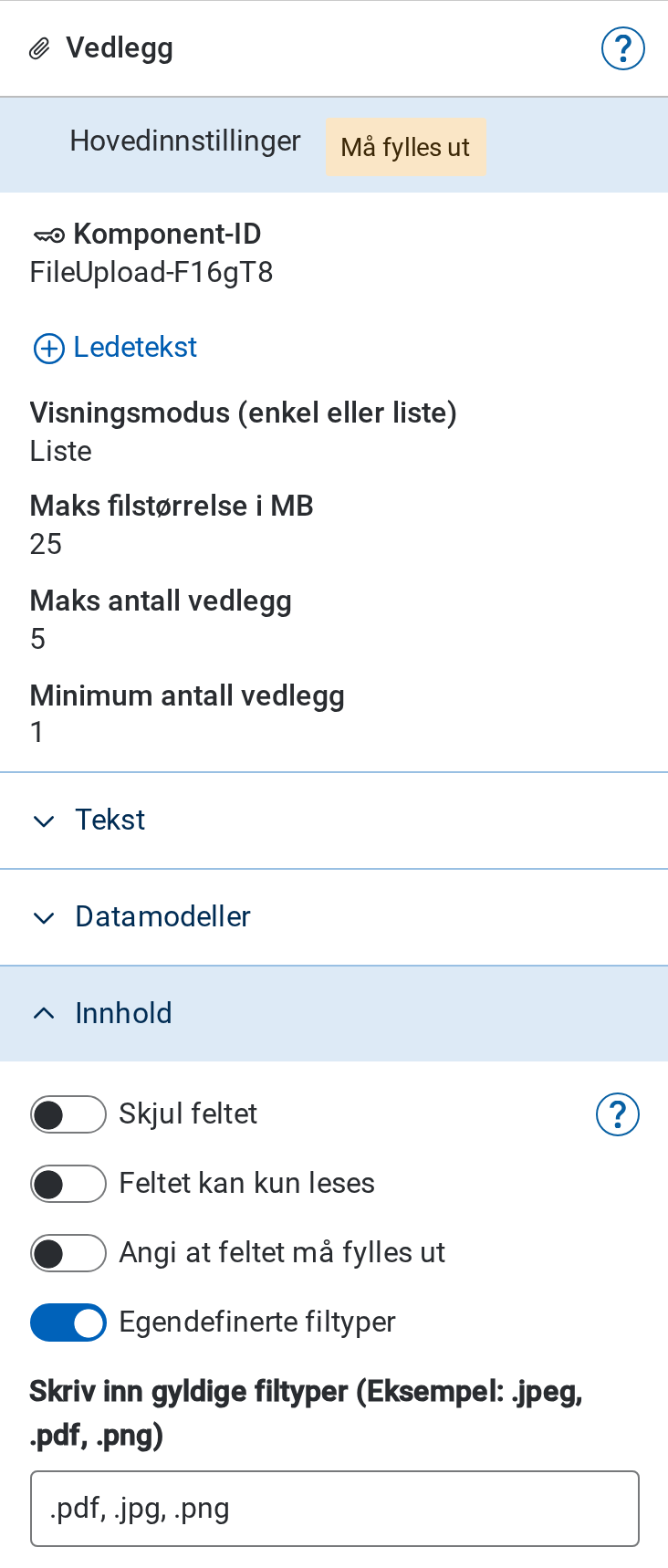
Du legger til komponenten FileUpload i Designer. Du kan bruke flere vedleggskomponenter i samme skjema. Hvor mange du trenger, avhenger av hvilke dokumenter du ber om, og av hvilke begrensninger du vil sette for hver dokumenttype.
Her er de viktigste valgene:
- Filtyper: Du kan begrense hvilke filtyper brukerne kan laste opp. Brukerne får en feilmelding hvis de prøver å laste opp en annen filtype. Appen sjekker filendelsen både når brukerne laster opp i skjemaet og når systemer laster opp via API. Endrer noen filendelsen, slipper filen likevel gjennom. Vil du sjekke hva filen faktisk inneholder, se Utvidet filvalidering.
- Antall filer: Du bestemmer det minste og det største antallet filer brukeren skal laste opp.
- Filstørrelse: Du bestemmer hvor store filene kan være, målt i MB.
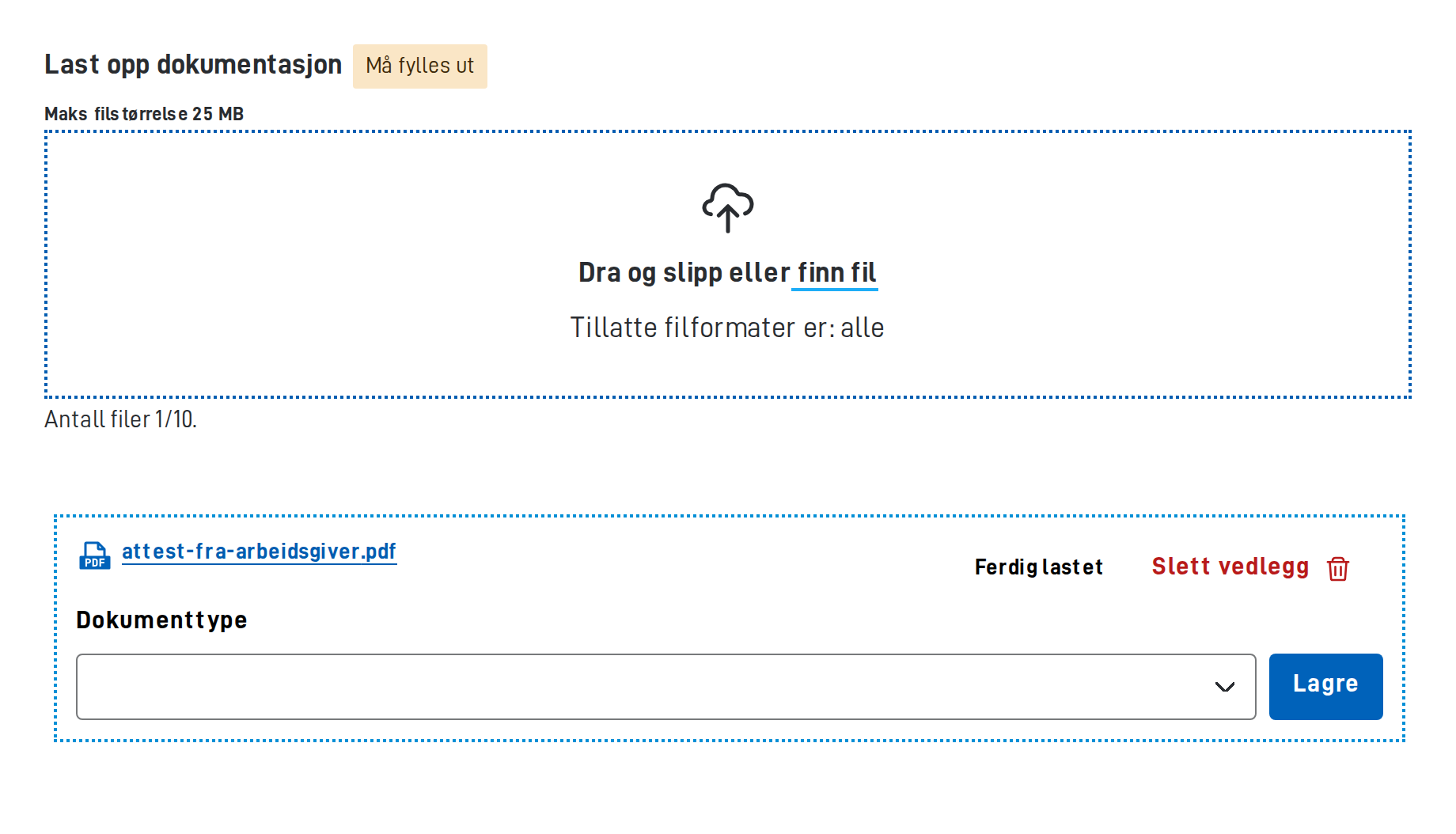
- Merking: Du kan la brukeren merke hver fil, for eksempel med dokumenttype, med en nedtrekksliste. Du kobler kodelisten til
FileUploadmedoptionsId. Ledeteksten som brukerne ser når de velger merking, setter du medtextResourceBindings.tagTitle. - Varsel ved sletting: Med
alertOnDeleteåpner appen et varsel når brukeren klikker på Slett. Appen viser ikke varsel hvis du ikke setter egenskapen.
Du finner alle egenskapene på siden om FileUpload.
FileUploadWithTag finnes ikke lenger. Du bruker FileUpload også når brukeren skal merke filene.Gjøre opplasting obligatorisk
Egenskapen required virker ikke på FileUpload. Vil du kreve at brukeren laster opp minst én fil, setter du minNumberOfAttachments til 1 eller mer. Setter du den til 0, kan brukeren sende inn uten å laste opp noe.
App/ui/{taskId}/layouts/{page}.json{
"id": "attest",
"type": "FileUpload",
"minNumberOfAttachments": 1,
"alertOnDelete": true
}
La brukeren merke filene
Vil du at brukeren skal merke hver fil, kobler du en kodeliste til komponenten og setter en ledetekst for merkingen.
App/ui/{taskId}/layouts/{page}.json{
"id": "attest",
"type": "FileUpload",
"minNumberOfAttachments": 1,
"optionsId": "dokumenttyper",
"textResourceBindings": {
"tagTitle": "attest.merking"
}
}
dokumenttyper er id-en til kodelisten, og attest.merking er nøkkelen til teksten brukeren ser.
Endre id-en til datatypen
Datatypen har samme id som vedleggskomponenten. Når du legger til komponenten i Designer, får den en id med en tilfeldig endelse, for eksempel FileUpload-ab12cd. Vil du bruke et navn som er lettere å lese, endrer du id-en på komponenten i Designer. Designer endrer da id-en på datatypen i App/config/applicationmetadata.json samtidig.
Endrer du id-en direkte i filene, må du endre den to steder: i App/config/applicationmetadata.json og i layoutfilen der komponenten ligger.