
Slik forhåndsutfyller du data med konfigurasjonsbasert oppsett
Denne veiledningen hjelper deg med å sette opp forhåndsutfylling ved hjelp av standard konfigurasjonsbasert oppsett
Du kan sette opp forhåndsutfylling i Designer eller skrive konfigurasjonsfilen selv. Begge deler gir den samme filen i appen.
Sett opp forhåndsutfylling i Designer
- Åpne appen i Designer, og gå til Datamodell.
- Klikk på feltet du vil fylle ut automatisk i trevisningen, og se i fanen Egenskaper i panelet til høyre.
- Du kan bare forhåndsutfylle enkeltfelt. Objekter, lister og typer har ikke denne innstillingen.
- Velg hvor dataene skal komme fra i Kilde, under Forhåndsutfylling lenger ned i panelet:
- Enhetsregisteret (ER)
- Folkeregisteret (DSF)
- Brukerprofil
- Spørringsparameter
- I Felt velger du hvilket felt fra kilden du vil bruke.
- Har du valgt Spørringsparameter, skriver du navnet på parameteren i Navn på spørreparameter i stedet.
Designer lagrer valgene dine i filen App/models/{datamodell}.prefill.json. Designer har ingen innstilling for allowOverwrite. Står den ikke i filen, overskriver forhåndsutfyllingen ikke felt som allerede har en verdi. Vil du endre det, legger du til "allowOverwrite": true i filen selv.
Skrive konfigurasjonsfilen selv
Du kan også lage og redigere filen selv, for eksempel hvis du jobber i app-repoet på egen maskin.
1. Opprett en ny fil
Gå til mappen App/models i appen din og opprett en ny fil med navn {datatype-ID}.prefill.json. Datatype-ID-en er id for datatypen i applicationmetadata.json. I apper du har laget i Studio, er den det samme som navnet på datamodellen.
Hvis datamodellen din heter appModel, skal du ha disse filene:
appModel.csappModel.schema.jsonappModel.prefill.json← den nye filen
2. Legg til grunnkonfigurasjon
Kopier denne konfigurasjonskoden inn i den nye filen:
App/models/appModel.prefill.json{
"$schema": "https://altinncdn.no/schemas/json/prefill/prefill.schema.v1.json",
"allowOverwrite": true,
"ER": {},
"DSF": {},
"UserProfile": {}
}
3. Velg hvilke data appen skal fylle ut
De tre gruppene i koden speiler de tre kildene som er tilgjengelige:
ER- EnhetsregisteretDSF- FolkeregisteretUserProfile- Brukerens Altinn-profil
Velger du Spørringsparameter i Designer, legger Designer også til gruppen QueryParameters i filen. Les mer i veiledningen om spørringsparametere.
Du velger selv hvilke kilder du vil bruke. Kilder du ikke bruker, lar du stå tomme.
Inne i gruppen for den aktuelle kilden legger du til linjer som forteller
- hvilket felt (fra kilden) du vil hente data fra
- hvilket felt i skjemaet appen skal fylle ut
Formatet er "datafelt": "skjemafelt", der
datafelter navnet på feltet fra kildenskjemafelter navnet på feltet i skjemaets datamodell
Se fullstendig liste over tilgjengelige datafelt for alle kildene.
Eksempler
Alle eksemplene tar utgangspunkt i datamodellen nedenfor:
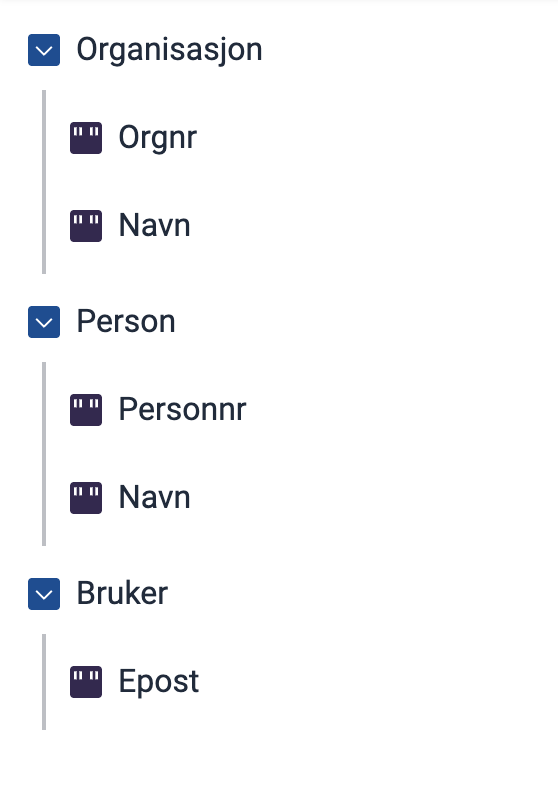
Eksempel: Hent organisasjonsnummer fra Enhetsregisteret (ER)
Dette fyller ut feltet Organisasjon.Orgnr med organisasjonsnummeret fra
Enhetsregisteret:
App/models/appModel.prefill.json"ER": {
"OrgNumber": "Organisasjon.Orgnr"
}
Eksempel: Hent personnummer fra Folkeregisteret (DSF)
Dette fyller ut feltet Person.Personnr med personnummeret fra Folkeregisteret.
App/models/appModel.prefill.json"DSF": {
"SSN": "Person.Personnr"
}
Eksempel: Hent e-post fra brukerens Altinn-profil
Dette fyller ut feltet Bruker.Epost med e-postadressen fra brukerens Altinn-profil.
App/models/appModel.prefill.json"UserProfile": {
"Email": "Bruker.Epost"
}