
Komponenter
Under arbeid - komponentoversikt basert på Altinn Studio GUI
Skjema
Komponenter for datainnsamling.
Lite tekstfelt (Input)
Input gir brukere muligheten til å skrive fritekst eller tall.

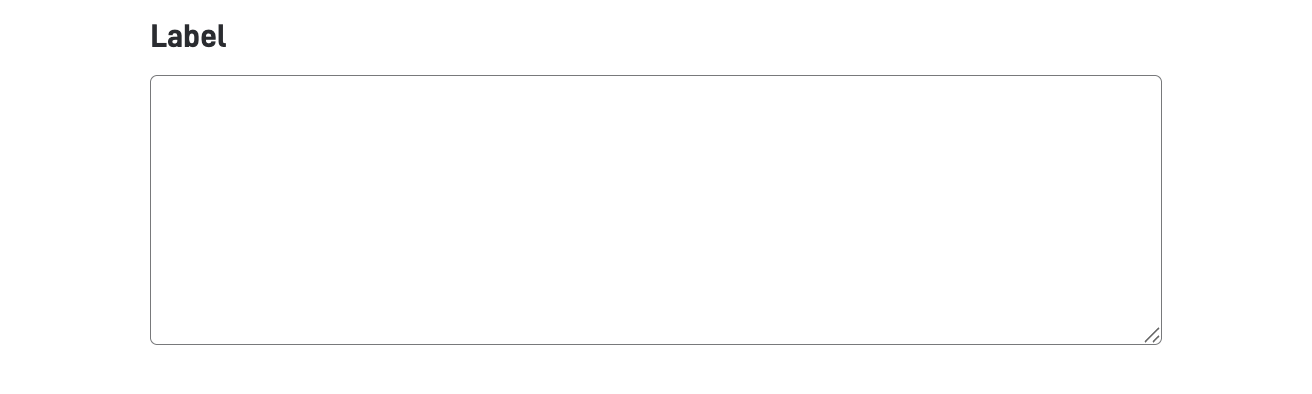
Stort tekstfelt (TextArea)
TextArea brukes når brukeren skal kunne skrive inn tekst som går over flere linjer.
Datovelger (Datepicker)
Date-komponenten lar brukeren legge til strukturert formatert dato.

Tidsvelger (TimePicker)
Finn virksomhet (OrganizationLookup)
OrganizationLookup-komponenten bruker organisasjonsnummer til å slå opp en organisasjon i Enhetsregisteret.

Finn person (PersonLookup)
PersonLookup-komponenten søker i det nasjonale folkeregisteret basert på fødselsnummer og etternavn.

Tekst
Komponenter for å vise tekst og informasjon.
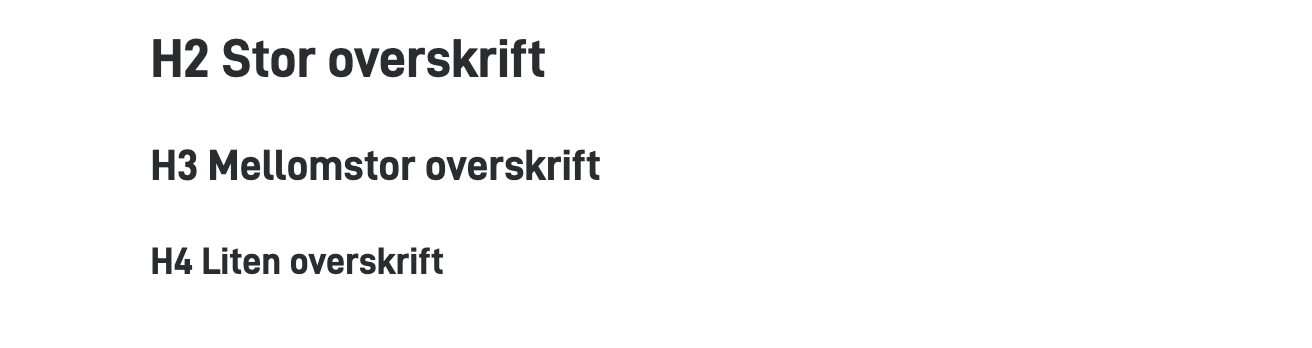
Tittel (Heading)
Heading brukes til å strukturere innhold og skape hierarki på siden.
Avsnitt (Paragraph)
Paragraph brukes til løpende tekst og benyttes typisk i artikler, komponenter, hjelpetekster og lignende.

Informativ melding (Panel)
Panel kan brukes til å vise viktig informasjon til brukeren i ulike varianter (info, success, warning). Komponenten
dekker hele bredden til siden.

Varsel (Alert)
Alert gir brukeren informasjon som det er ekstra viktig at de ser og forstår. Komponenten er designet for å fange
brukernes oppmerksomhet. Teksten i varselet skal være kort og tydelig.

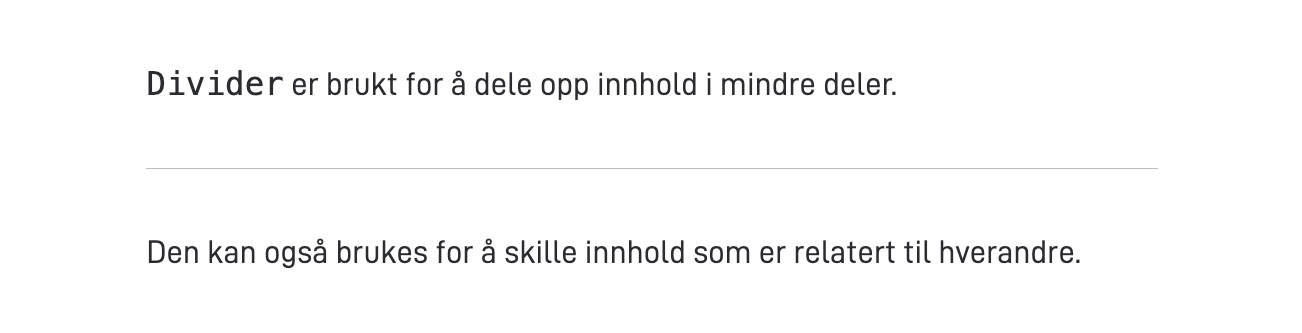
Delelinje (Divider)
Divider brukes for å skape et visuelt skille mellom innhold. Det er en enkel horisontal linje som strekker seg over
tilgjengelig bredde.
Tekst (Text)
Text-komponenten viser tekst med eller uten ledetekst. Tekstverdien som vises kan f.eks. settes dynamisk via uttrykk.

Tall (Number)
Dato (Date)
Date er en komponent som viser formatert dato med eller uten ledetekst.

Flervalg
Komponenter for valg fra forhåndsdefinerte alternativer.
Avmerkingsbokser (Checkboxes)
Checkboxes gir brukerne mulighet til å velge ett eller flere alternativer. Den kan også brukes i tilfeller der
brukeren skal bekrefte noe.

Radioknapper (RadioButtons)
RadioButtons er er ett eller fleer alternativ brukeren kan velge. Brukeren kan bytte mellom alternativene, men kan
kun velge ett.

Nedtrekksliste (Dropdown)
Dropdown lar brukeren velge ett alternativ fra en liste.

Nedtrekksliste med flere valg (MultipleSelect)
MultipleSelect lar brukeren velge flere alternativer fra en liste.
Likert-skala (Likert)
Informasjon
Komponenter for å vise tilleggsinformasjon.
Informasjon om eksemplaret (InstanceInformation)
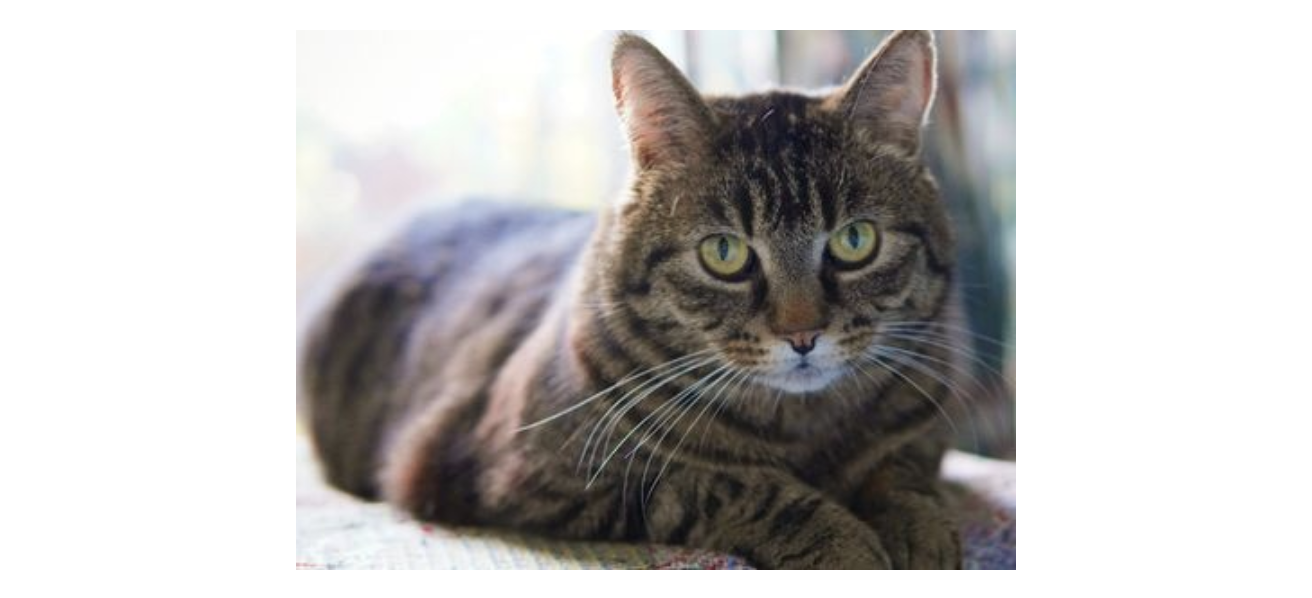
Bilde (Image)
Image viser et bilde som er lastet opp til appen eller lastet inn fra en URL.
Lyd (Audio)
Video (Video)
Lenke (Link)
Link er en lenke til annet innhold. Komponenten kan vises som en klassisk lenke, eller som en knapp.

IFrame (IFrame)
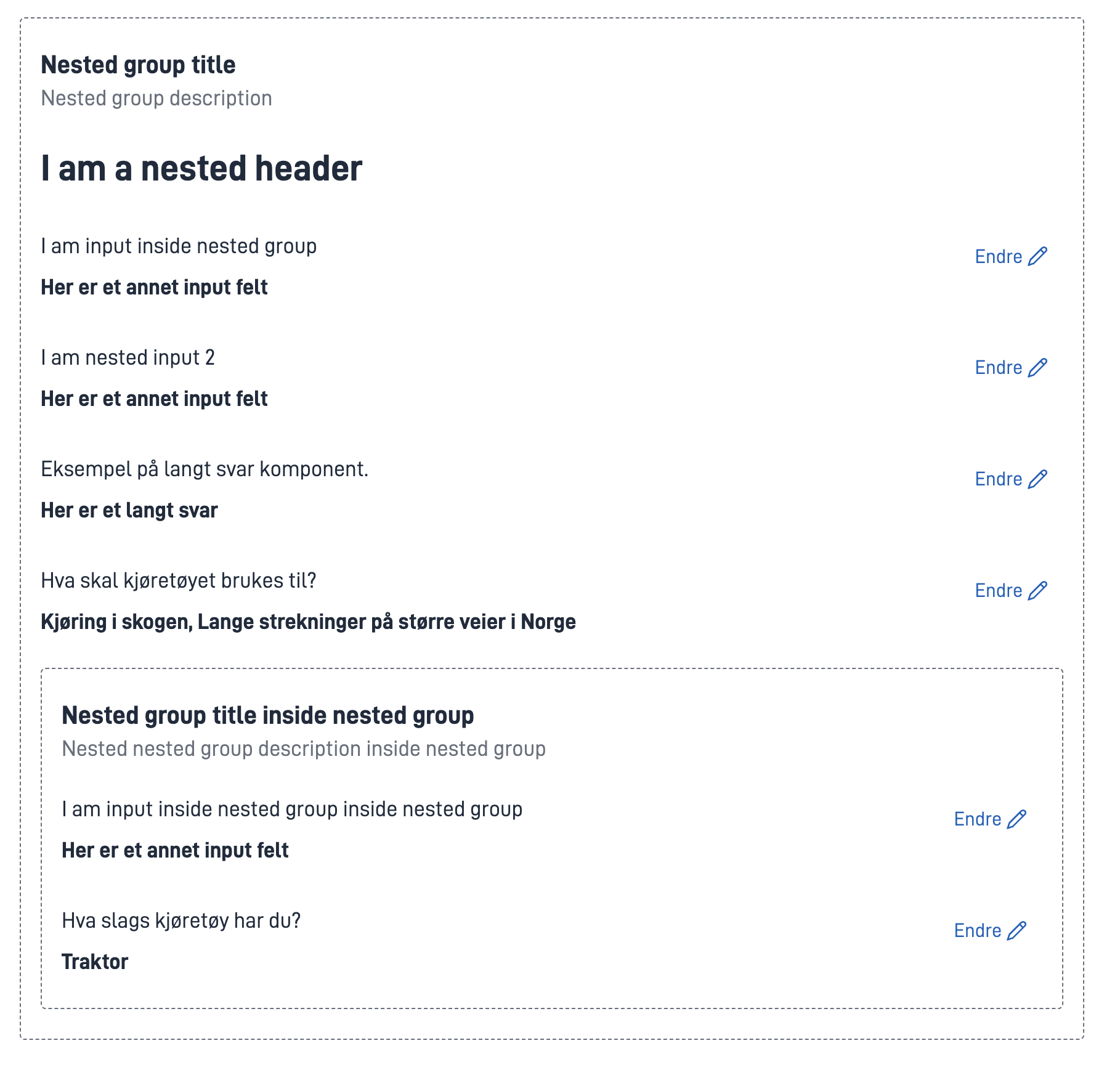
Oppsummering (Summary2)
Summary2 lar deg vise en oppsummering av enten en komponent, side eller layoutSet, enten i nåværende eller tidligere oppgaver.
Den kan tilpasses for å dekke dine behov, og brukes også for å generere PDF.
Knapper
Handlingsknapper og navigasjon.
Send inn (Button)
Button brukes til å sende inn data, og flytte brukeren videre i prosessen.

Egendefinert knapp (CustomButton)
CustomButton brukes til å trigge egendefinerte handlinger på serveren.
Navigasjonslinje (NavigationBar)
Navigasjonsknapper (NavigationButtons)
NavigationButtons brukes til å navigere frem/tilbake mellom sider. Denne komponenten legges automatisk til når du
legger til en ny side i Altinn Studio verktøyet.

Utskrift (PrintButton)
PrintButton brukes til å trigge utskriftsvisning av skjema.

Forhåndsvis PDF (PDFPreviewButton)
Start eksemplar (InstantiationButton)
InstantiationButton brukes til å starte et eksemplar av en app ved bruk av
stateless-oppsettet.
Handlingsknapp (ActionButton)
ActionButton starter en bestemt handling knyttet til den oppgaven i prosessen som brukerne er på.
Oppgaven kan for eksempel være signering, bekreftelse eller avvisning.
Vedlegg
Komponenter for filopplasting.
Liste over vedlegg (AttachmentList)
AttachmentList viser en liste over vedlegg som er lastet opp i skjemaet, for den oppgaven de jobber på. Velg om alle
vedlegg skal vises, eller kun et utvalg.
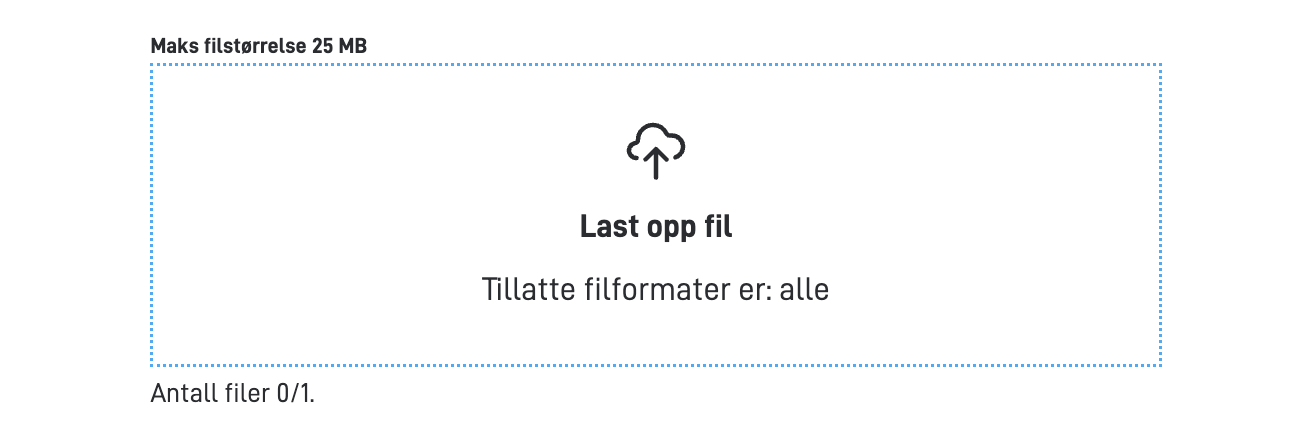
Vedlegg (FileUpload)
FileUpload lar brukeren laste opp vedlegg. Du kan styre hvilke filtyper som kan lastes opp, og legge til svaralternativer hvis brukeren skal merke hvert vedlegg med en forhåndsdefinert etikett.
Bildeopplaster (ImageUpload)
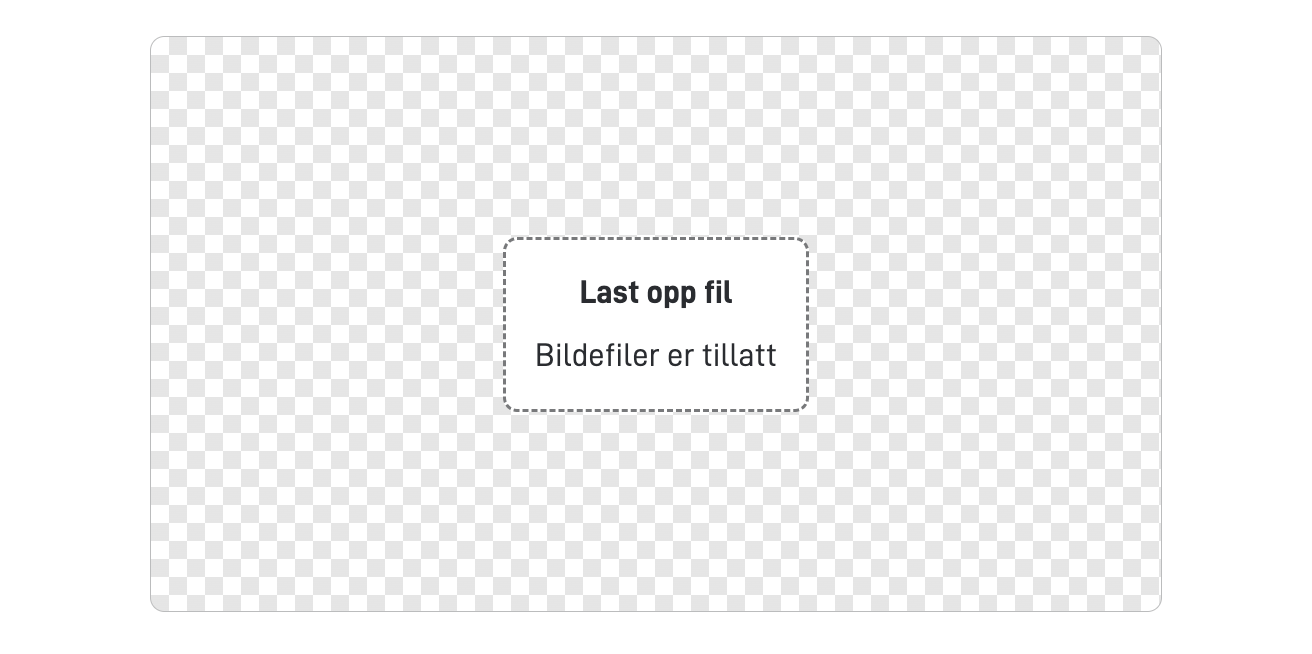
ImageUpload lar brukeren laste opp og ev. beskjære bilder.
Betaling
Komponenter for betalingsflyt.
Betaling (Payment)
Betalingsdetaljer (PaymentDetails)
Signering
Komponenter for signeringsflyt.
Signatarliste (SigneeList)
Signeringshandlinger (SigningActions)
Signeringsdokumenter (SigningDocumentList)
Gruppering
Komponenter for å strukturere skjemaet.
Gruppe (Group)
Group brukes til å gruppere komponenter visuelt eller logisk.
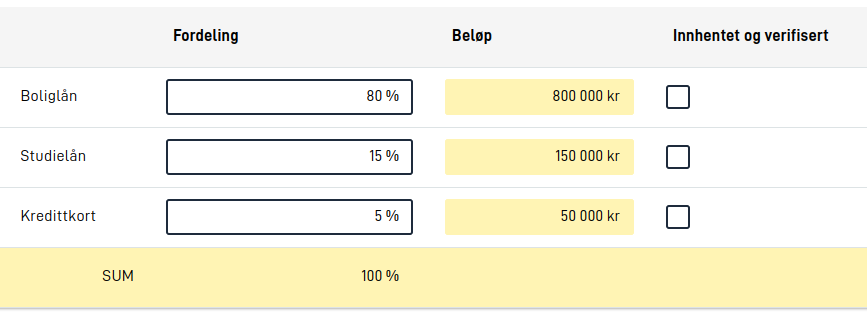
Rutenett (Grid)
Grid brukes til å visuelt oppstille komponenter i en tabellvisning.
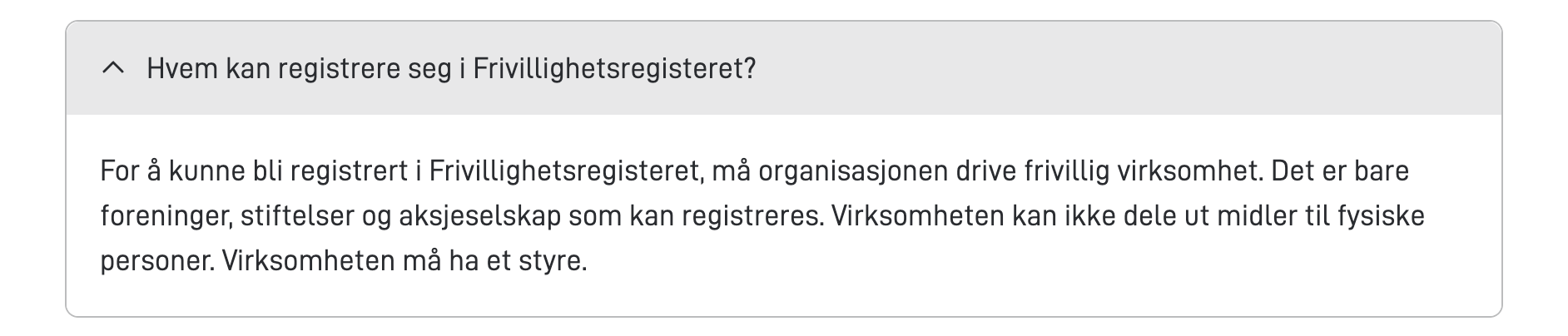
Trekkspilliste (Accordion)
Accordion er en sammenleggbar komponent som lar brukeren vise eller skjule innhold.
Nestet trekkspilliste (AccordionGroup)
Knappegruppe (ButtonGroup)
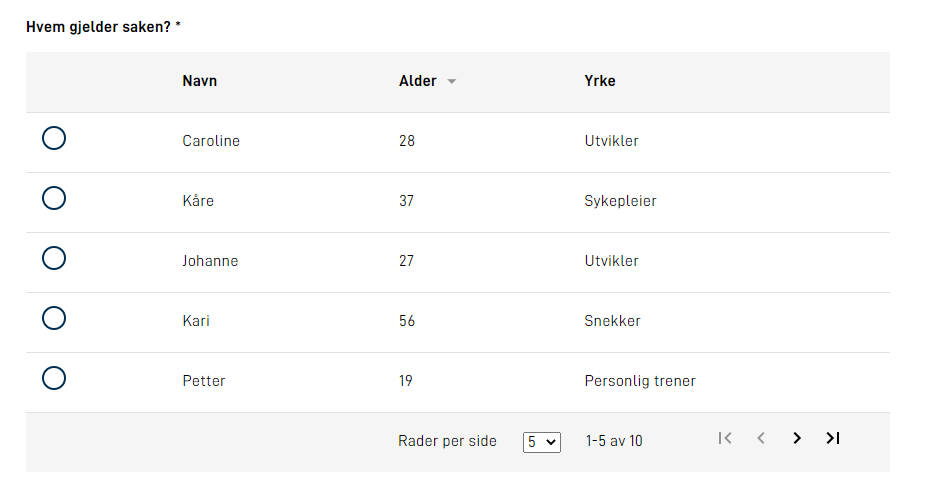
Liste (List)
List brukes til å presentere innholdsrike data til bruker i tabellformat. Hver rad i tabellen er velgbar. Komponenten
støtter søk, sortering og paginering.
Repeterende gruppe (RepeatingGroup)
Enkel tabell (SimpleTable)
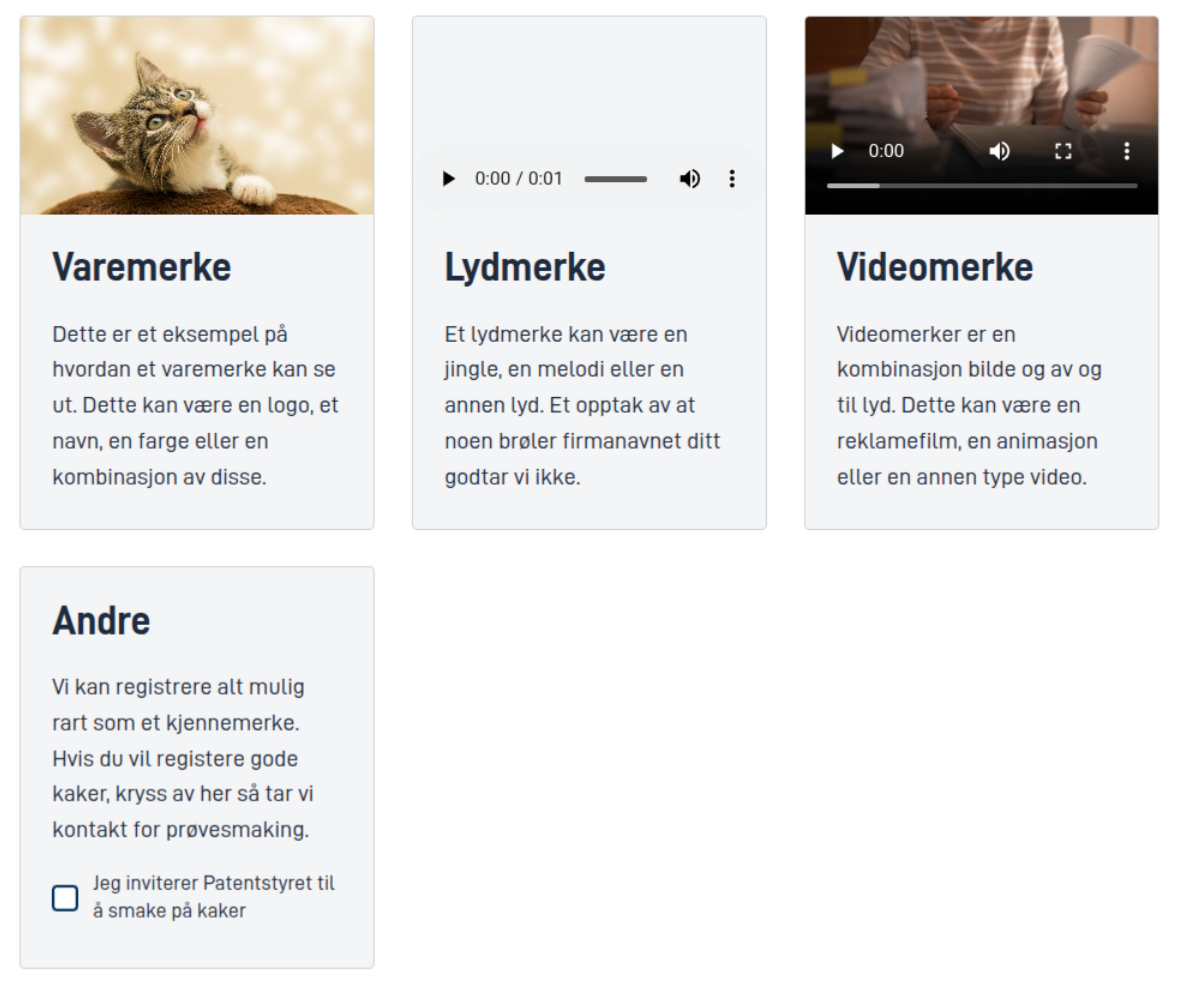
Cards (Cards)
Cards brukes til å vise ulike typer innhold (andre komponenter), i en kort-basert layout. Den kan brukes til å vise
informasjon, bilder, lydklipp, videoer, og skjemakomponenter.
Faner (Tabs)
Tabs lar deg organisere og bytte mellom ulike innholdsseksjoner ved å klikke på overskriftene. Dette gir en
plasseffektiv og ryddig måte å presentere informasjon på.

Avansert
Spesialiserte komponenter for avanserte bruksområder.
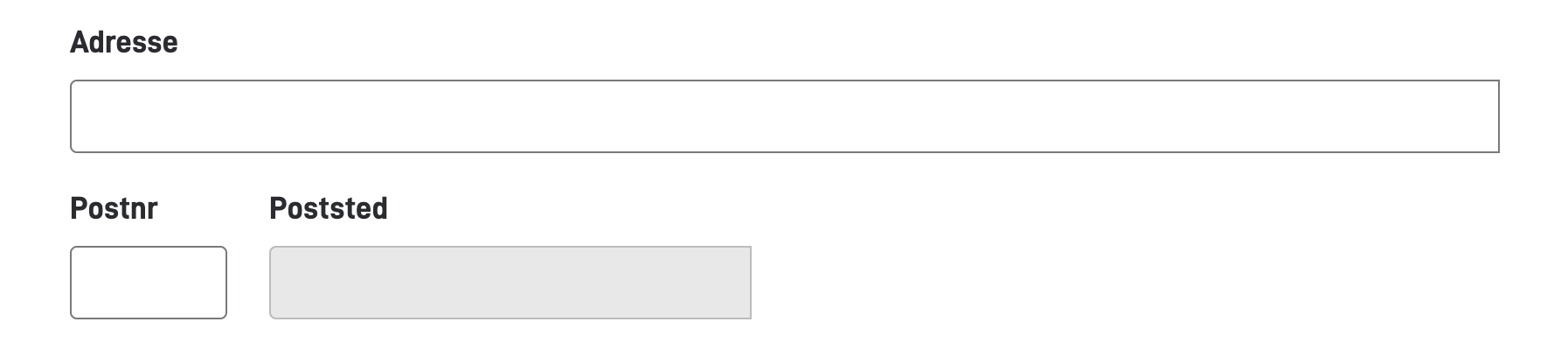
Adresse (Address)
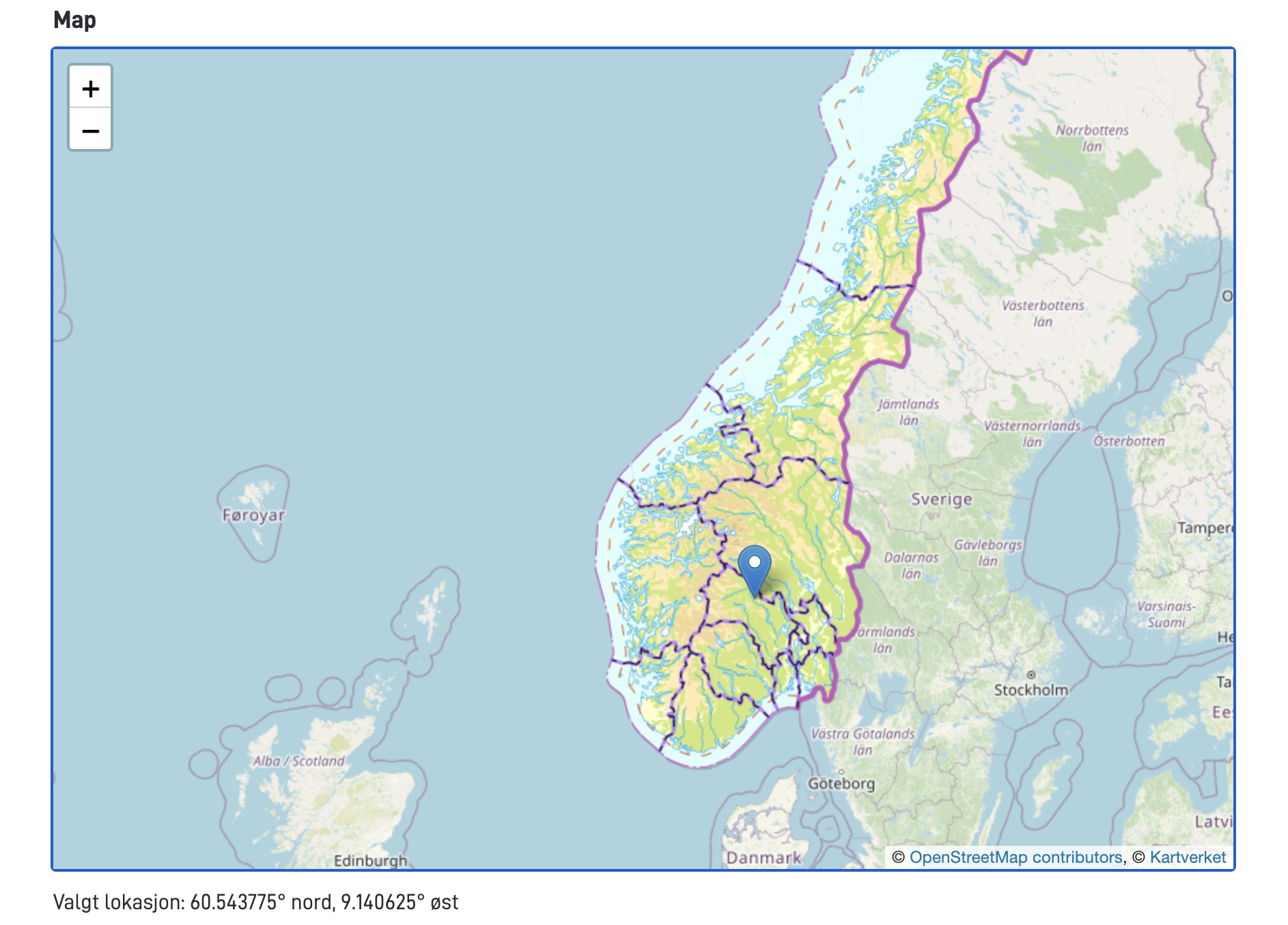
Stedfeste i kart (Map)
Egendefinert (Custom)
Tabell for underskjema (Subform)
Subform viser oppføringene i et underskjema som en tabell i hovedskjemaet. Brukeren kan legge til, endre og slette oppføringer. Slik setter du opp et underskjema.