
Repeterende grupper
Slik lar du brukeren fylle ut de samme feltene flere ganger i skjemaet
En repeterende gruppe lar brukeren fylle ut de samme feltene flere ganger i skjemaet. Brukeren kan for eksempel legge til ett familiemedlem om gangen, med navn og adresse for hver person. Hver gang brukeren legger til noe nytt, lager appen en ny rad i gruppen.
Brukeren ser radene i en tabell og kan legge til, endre og slette rader. Du bestemmer selv
- hvilke felter hver rad skal ha
- hvor mange rader brukeren kan eller må legge til
- hvordan tabellen og redigeringen av en rad skal se ut
- hvilke knapper brukeren skal se
Hvis hver oppføring har mange felter eller trenger egne steg, passer et underskjema ofte bedre. Siden om underskjema forklarer hvordan du velger mellom de to.
Slik henger gruppen sammen med datamodellen
En repeterende gruppe må være knyttet til en liste i datamodellen. Hvert element i listen er én rad i gruppen, og alle elementene har de samme feltene. Du knytter gruppen til listen og feltene i gruppen til feltene i hvert element. Siden om datamodellbindinger forklarer bindinger i repeterende grupper.
I JSON er listen en liste med objekter, der hvert objekt er én rad. I XML er listen et element som kan gjentas, der hvert element er én rad.
Eksempel på et skjema med en repeterende gruppe
Skjemaet under har en repeterende gruppe som
- har to komponenter: en avkrysningsboks og en adresse
- lar brukeren legge til opptil tre rader
- er knyttet til listen
GruppeListei datamodellen
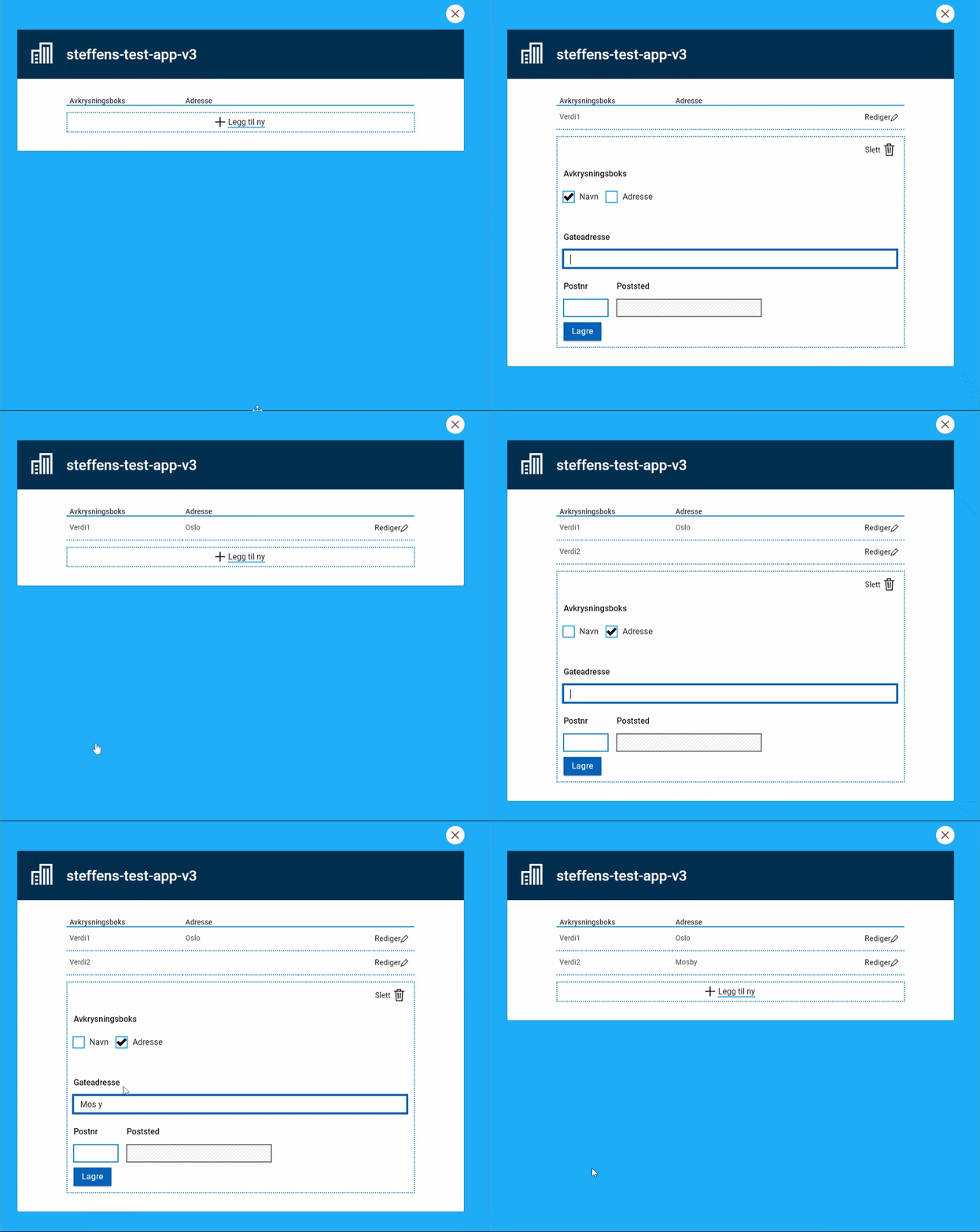
Sette opp en repeterende gruppe
Du kan legge til komponenten Repeterende gruppe i Altinn Studio Designer, eller skrive oppsettet direkte i layoutfilen til siden. Layoutfilene ligger i App/ui/{taskId}/layouts/.
En repeterende gruppe trenger minst
- en ID
- typen
RepeatingGroup - en liste over komponentene i gruppen
- en binding til listen i datamodellen
Slik ser det ut:
App/ui/{taskId}/layouts/{page}.json{
"id": "personer",
"type": "RepeatingGroup",
"children": ["person-navn"],
"dataModelBindings": {
"group": "personer"
}
}
Egenskaper
Tabellen viser de viktigste egenskapene. Komponentsiden for RepeatingGroup har den fullstendige listen.
| Egenskap | Påkrevd | Beskrivelse |
|---|---|---|
id | Ja | Unik ID for komponenten. Må være unik på tvers av alle sidene i layoutsettet. |
type | Ja | Må være RepeatingGroup. |
children | Ja | Listen over ID-ene til komponentene i gruppen. Appen viser komponentene én gang for hver rad. |
dataModelBindings | Ja | Må ha nøkkelen group, som peker på listen i datamodellen. |
textResourceBindings | Nei | Tekster for tittel, beskrivelse, hjelpetekst og knapper. |
maxCount | Nei | Det høyeste antallet rader brukeren kan legge til. Når gruppen har så mange rader, forsvinner Legg til ny-knappen. Skjulte rader teller ikke med. |
minCount | Nei | Det laveste antallet rader brukeren må legge til. Gruppen viser en valideringsfeil hvis den har for få rader. |
edit | Nei | Innstillinger for hvordan brukeren redigerer en rad, og hvilke knapper brukeren ser. |
tableHeaders | Nei | Listen over komponentene brukeren ser som kolonner i tabellen. Hvis du ikke setter den, viser tabellen alle skjemakomponentene i children, og i tillegg Text, Number, Date og Option. |
tableColumns | Nei | Innstillinger for hver kolonne i tabellen. |
rowsBefore | Nei | Faste rader før de repeterende radene i tabellen. |
rowsAfter | Nei | Faste rader etter de repeterende radene i tabellen. |
stickyHeader | Nei | Fester overskriftene i tabellen øverst mens brukeren ruller nedover. |
pagination | Nei | Deler radene inn i sider. |
hiddenRow | Nei | Skjuler rader. Kan være true, false eller et uttrykk som appen vurderer for hver rad. |
showValidations | Nei | Feilene på selve gruppen appen viser med en gang de oppstår. |
validateOnSaveRow | Nei | Valideringstypene appen skal sjekke når brukeren lagrer en rad. |
Tekster
Med textResourceBindings kan du gi gruppen en tittel og overstyre standardtekstene på knappene. Verdien er en nøkkel til en tekstressurs. Du kan bruke disse nøklene:
| Nøkkel | Hva teksten er til |
|---|---|
title | Tittelen over gruppen. Appen viser den også i oppsummeringen. |
description | Beskrivelsen under tittelen. |
help | Hjelpeteksten brukeren får opp ved å klikke på hjelpeknappen ved siden av tittelen. |
summaryTitle | Tittelen i oppsummeringen. Overstyrer title der. |
summaryAccessibleTitle | Tittelen skjermlesere leser opp for redigeringsknappen i oppsummeringen. Overstyrer både title og summaryTitle. |
addButton | Tekst som kommer etter standardteksten på Legg til ny-knappen, for eksempel «person», slik at knappen viser «Legg til ny person». |
addButtonFull | Hele teksten på Legg til ny-knappen. Overstyrer addButton hvis du har satt begge. |
saveButton | Teksten på Lagre og lukk-knappen når brukeren redigerer en rad. |
saveAndNextButton | Teksten på Lagre og åpne neste-knappen. Brukeren ser bare knappen når edit.saveAndNextButton er true og det finnes en rad etter den som er åpen. |
editButtonOpen | Teksten på knappen i tabellen når raden er lukket. Standardteksten er Rediger. |
editButtonClose | Teksten på knappen i tabellen når raden er åpen. Standardteksten er Lagre og lukk. |
paginationNextButton | Teksten på Neste-knappen når radene er delt inn i sider. |
paginationBackButton | Teksten på Tilbake-knappen når radene er delt inn i sider. |
multipageNextButton | Teksten på Neste-knappen når redigeringen av en rad går over flere sider. |
multipageBackButton | Teksten på Tilbake-knappen når redigeringen av en rad går over flere sider. |
add_button, save_and_next_button og pagination_next_button. Nå heter de addButton, saveAndNextButton og paginationNextButton. Når du oppgraderer appen med studioctl app upgrade v9, gir verktøyet alle de ti knappenøklene i tabellen de nye navnene.Skjule rader
Med hiddenRow kan du skjule rader som oppfyller bestemte krav. Du skriver kravet som et dynamisk uttrykk. Appen vurderer uttrykket for hver rad og skjuler raden når uttrykket gir true. Hvis du setter hiddenRow til true, skjuler appen alle radene.
Eksempelet skjuler alle rader der fornavnet er «John»:
App/ui/{taskId}/layouts/{page}.json{
"id": "personer",
"type": "RepeatingGroup",
"hiddenRow": ["equals", ["dataModel", "personer.fornavn"], "John"],
"children": ["person-fornavn"],
"dataModelBindings": {
"group": "personer"
}
}
Inne i en repeterende gruppe trenger du ikke å oppgi radnummeret i uttrykket. Appen finner selv riktig rad.
Hvis du vil skjule en hel kolonne i tabellen i stedet for en rad, kan du skjule kolonner.
Dele radene inn i sider
Hvis gruppen kan få mange rader, kan du dele radene inn i sider. Brukeren blar da mellom sidene med knapper under radene. Du setter antallet rader per side i pagination.rowsPerPage:
App/ui/{taskId}/layouts/{page}.json{
"id": "personer",
"type": "RepeatingGroup",
"children": ["person-fornavn", "person-etternavn"],
"dataModelBindings": {
"group": "personer"
},
"pagination": {
"rowsPerPage": 5
}
}
Dette skjer når du deler radene inn i sider:
- Brukeren ser sideknappene først når gruppen har flere rader enn
rowsPerPage. - Skjulte rader teller ikke med.
- Sideinndelingen virker både i tabellvisningen og når du viser alle radene åpne med
"mode": "showAll"iedit. - Når brukeren åpner en rad som ligger på en annen side, går appen til den siden.
- Når brukeren bytter side, lukker appen raden som er åpen.
Du kan endre tekstene på knappene med paginationNextButton og paginationBackButton, se Tekster.
Kontrollere radene
Du kan kontrollere radene i gruppen på tre måter:
- Med
minCountbestemmer du hvor mange rader brukeren må legge til. Skjulte rader teller ikke med. Gruppen viser en valideringsfeil hvis den har for få rader. Appen viser feilen på samme tidspunkt som feil for påkrevde felter. - Med
validateOnSaveRowkontrollerer appen raden før brukeren forlater den. Det skjer når brukeren lukker raden, åpner en annen rad, legger til en ny rad eller bytter side. Hvis raden har valideringsfeil, må brukeren rette dem først. Se Når brukeren lagrer en rad i en repeterende gruppe. - Med
showValidationsbestemmer du hvilke feil på selve gruppen appen viser med en gang. Innstillingen gjelder ikke feltene i radene. Vil du vise feilen for for få rader med en gang, tar du medRequired. Se Velge hvilke meldinger appen viser med en gang.
validateOnSaveRow har ingen virkning når mode i edit er "showAll" eller "onlyTable", fordi brukeren ikke åpner og lukker rader i de modusene.
App/ui/{taskId}/layouts/{page}.json{
"id": "personer",
"type": "RepeatingGroup",
"children": ["person-fornavn", "person-etternavn"],
"dataModelBindings": {
"group": "personer"
},
"minCount": 1,
"validateOnSaveRow": ["All"]
}
Spørsmål du kan stille utviklerne
- Er listen i datamodellen satt opp slik at den passer med feltene i gruppen?
- Hva skjer hvis brukeren sletter en rad med mye data? Bør brukeren bekrefte slettingen?
- Har vi testet gruppen med mange rader, også på mobil?
- Hvordan ser radene ut i oppsummeringen og i PDF-en?
- Hvis gruppen har vedlegg: Klarer mottakeren å se hvilket vedlegg som hører til hvilken rad?
Redigering
Slik bestemmer du hvordan brukeren redigerer en rad i en repeterende gruppe, og hvilke knapper brukeren ser
Tabell
Slik bestemmer du hvilke kolonner, rader og knapper brukeren ser i tabellen til en repeterende gruppe
Flere sider
Slik deler du feltene i en rad i en repeterende gruppe inn i flere sider
Vedlegg
Slik setter du opp vedlegg i en repeterende gruppe, slik at mottakeren ser hvilket vedlegg som hører til hvilken rad