
Sette opp tabellen
Slik bestemmer du hvilke kolonner, rader og knapper brukeren ser i tabellen til en repeterende gruppe
Når radene i en repeterende gruppe ikke er åpne, viser appen dem i en tabell. Med edit.mode satt til "showAll" viser appen ingen tabell, og innstillingene på denne siden har ingen virkning. Komponentene i gruppen blir kolonner i tabellen. Du bestemmer selv hvilke kolonner brukeren ser, hvor brede de er, og om brukeren kan redigere direkte i tabellen.
På mobil og nettbrett viser appen ingen overskriftsrad. Hver rad blir én celle der verdiene står under hverandre, med tittelen på kolonnen foran. Komponenter brukeren redigerer i tabellen, viser appen som hele komponenter med ledetekst.
Velge kolonner
Med tableHeaders bestemmer du hvilke komponenter brukeren ser som kolonner i tabellen, og i hvilken rekkefølge. Hvis du ikke setter tableHeaders, viser tabellen alle skjemakomponentene i children, altså komponentene brukeren fyller ut. I tillegg tar tabellen med komponentene Text, Number, Date og Option.
App/ui/{taskId}/layouts/{page}.json{
"id": "adresser",
"type": "RepeatingGroup",
"children": ["gateadresse", "postnummer", "poststed", "kommentar"],
"tableHeaders": ["gateadresse", "postnummer", "poststed"],
"dataModelBindings": {
"group": "adresser"
}
}
Gi kolonnene kortere titler
Tabellen har lite plass til lange ledetekster. Du kan gi en komponent en kortere tittel i tabellen med nøkkelen tableTitle i textResourceBindings på komponenten:
App/ui/{taskId}/layouts/{page}.json{
"id": "fullt-navn",
"type": "Input",
"textResourceBindings": {
"title": "fullt-navn.tittel",
"tableTitle": "fullt-navn.tabelltittel"
},
"dataModelBindings": {
"simpleBinding": "personer.navn"
}
}
Bredde, justering og lang tekst
Med tableColumns kan du sette egenskaper for hver kolonne. Nøkkelen er ID-en til komponenten i kolonnen. Du kan bruke disse innstillingene:
widther bredden på kolonnen i prosent, for eksempel"25%", eller"auto". Standardverdien er"auto".alignTextplasserer teksten i cellene til venstre ("left"), i midten ("center") eller til høyre ("right"). Standard er venstre. EtInput-felt med tallformat (formatting.number) står til høyre hvis kolonnen er med itableColumns.textOverflowbestemmer hva som skjer når teksten er for lang for cellen:lineWrapbestemmer om appen skal korte ned lang tekst. Medfalseviser appen hele teksten. Standardverdien ertrue.maxHeighter antallet linjer appen viser før den kutter resten av teksten og setter inn tre prikker (…). Standardverdien er2. Med0viser appen hele teksten.
hiddenskjuler kolonnen, se Skjule kolonner.editInTablelar brukeren redigere komponenten direkte i tabellen. Standardverdien erfalse. Se Redigere direkte i tabellen.showInExpandedEditbestemmer om komponenten skal være med når brukeren åpner raden. Standardverdien ertrue. Se Redigere noen felter i tabellen.
Appen korter bare ned tekst i kolonner som er med i tableColumns. Overskriftene og felter brukeren redigerer i tabellen, korter den ikke ned.
App/ui/{taskId}/layouts/{page}.json{
"tableHeaders": ["gateadresse", "postnummer", "poststed"],
"tableColumns": {
"gateadresse": {
"width": "20%",
"alignText": "left",
"textOverflow": {
"lineWrap": true,
"maxHeight": 1
}
},
"postnummer": {
"alignText": "right"
},
"poststed": {
"width": "auto",
"alignText": "left",
"textOverflow": {
"lineWrap": true,
"maxHeight": 3
}
}
}
}
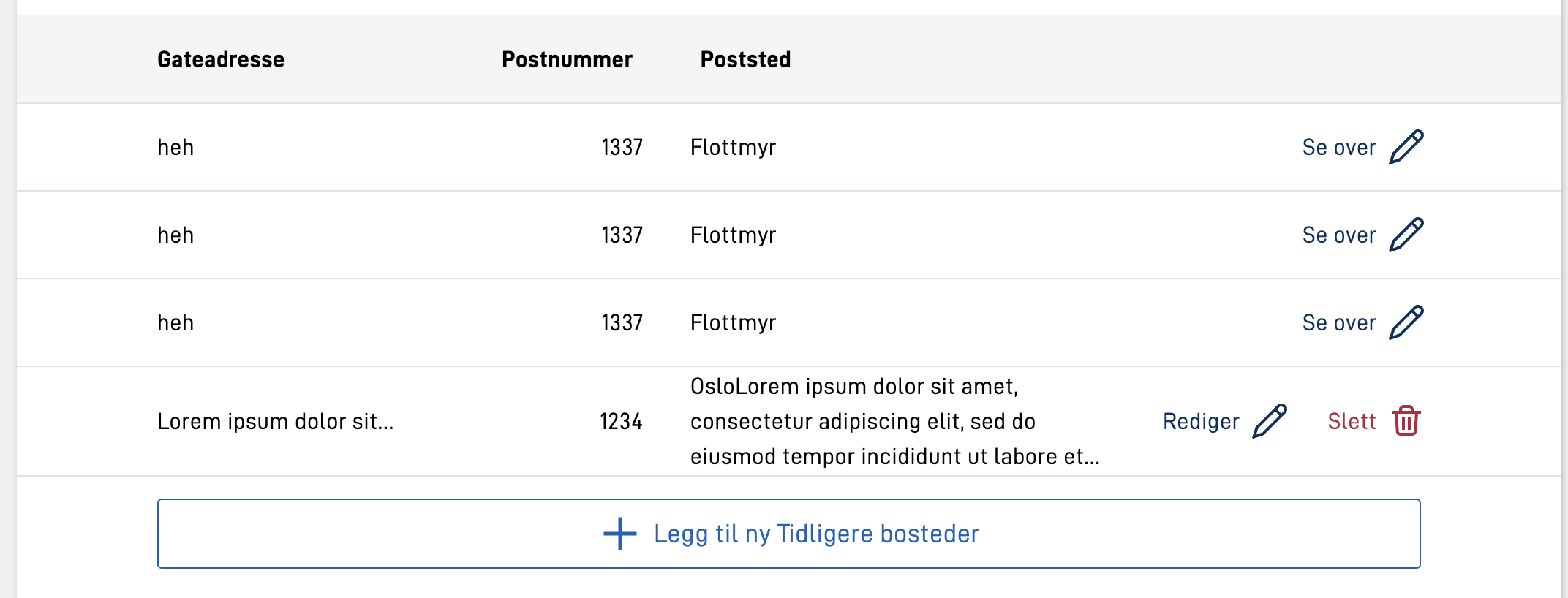
Skjule kolonner
Du kan skjule en kolonne ved å sette hidden til true i tableColumns. Du kan også bruke et dynamisk uttrykk. Appen skjuler da kolonnen når uttrykket gir true.
Uttrykket gjelder hele kolonnen, ikke hver rad. Appen vurderer det én gang for tabellen, ikke for hver rad slik den gjør med hiddenRow.
App/ui/{taskId}/layouts/{page}.json{
"tableHeaders": ["navn", "fodselsnummer", "adresse"],
"tableColumns": {
"fodselsnummer": {
"hidden": ["equals", ["component", "er-person"], false]
},
"adresse": {
"hidden": true
}
}
}
Feste overskriftene i tabellen
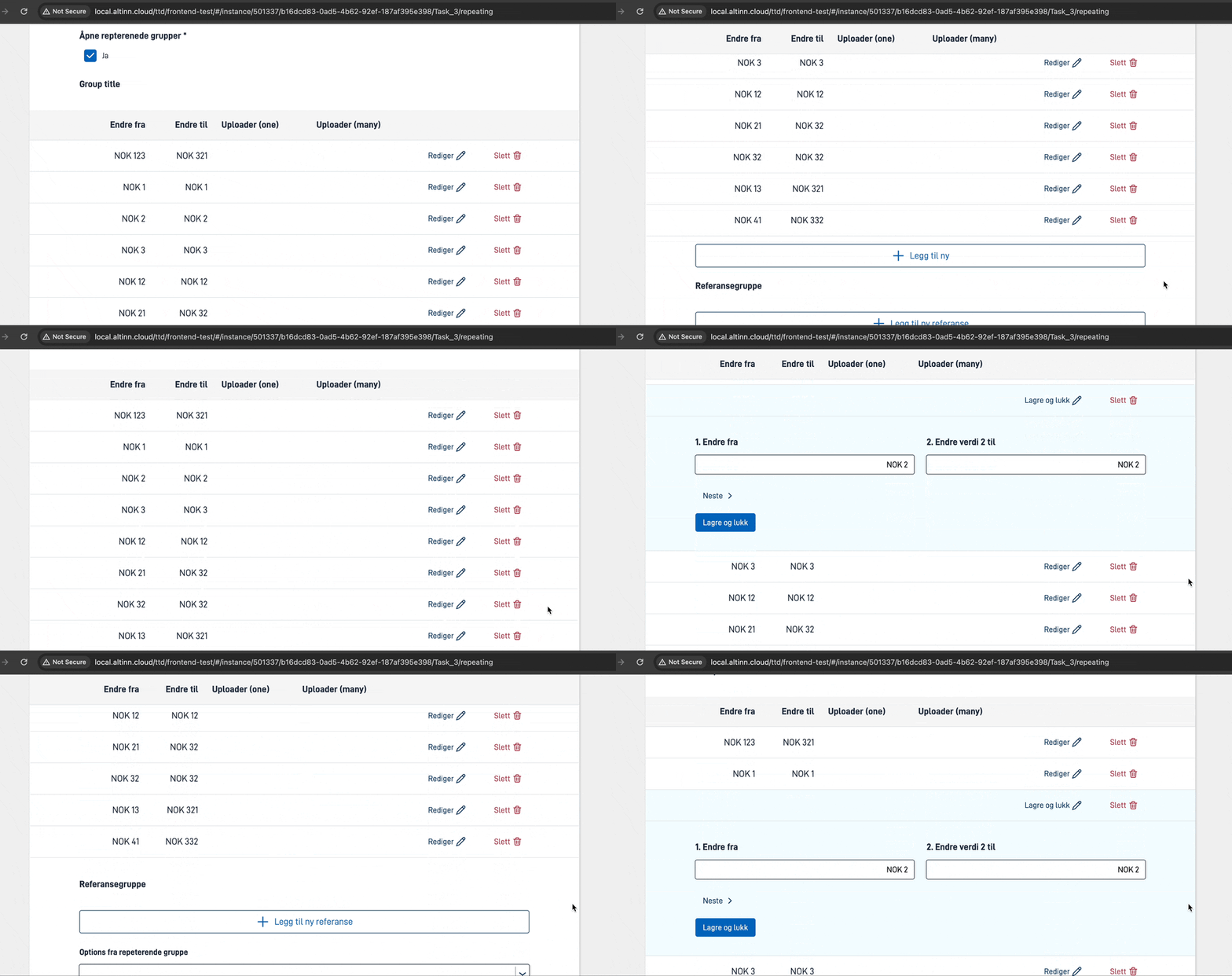
Med "stickyHeader": true blir overskriftene i tabellen liggende øverst mens brukeren ruller nedover. Det er nyttig i tabeller med mange rader, der brukeren ellers mister oversikten over hvilken kolonne som er hvilken.
Redigere direkte i tabellen
Du kan la brukeren redigere komponenter direkte i tabellen, uten å åpne raden. Det passer for små komponenter, der det er unødvendig å åpne raden for å endre en verdi. Tabellen kan ligne på Grid-komponenten, men brukeren kan legge til og fjerne rader. Appen lagrer dataene i listen i datamodellen.
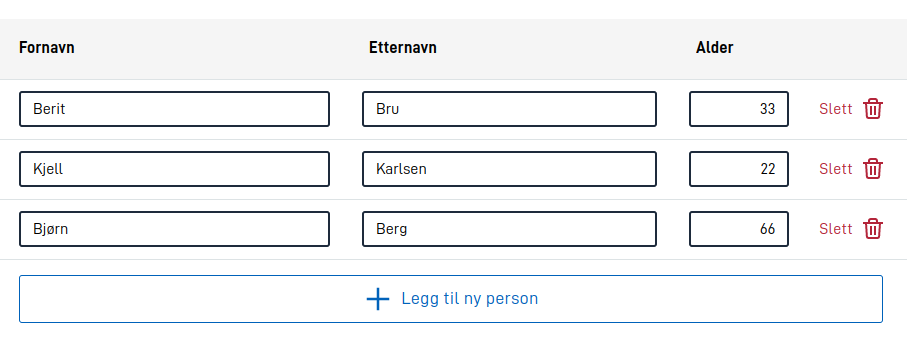
Brukeren kan ikke redigere alle typer komponenter i tabellen. Disse skjemakomponentene virker i tabellen:
InputTextAreaDropdownMultipleSelectCheckboxesRadioButtonsDatepickerTimePickerImageUploadCustom
Andre komponenter, for eksempel Address og FileUpload, viser bare verdien i tabellen. Brukeren må da åpne raden for å endre dem. Hvis edit.mode er "onlyTable", kan brukeren ikke åpne raden, og da kan de ikke endre slike komponenter.
Redigere alle felter i tabellen
Hvis brukeren skal redigere alle feltene i tabellen, setter du edit.mode til "onlyTable". Da kan brukeren redigere alle feltene i tabellen som er av en type som støtter det, og Rediger-knappen forsvinner. De andre feltene viser bare verdien. Hvis det er én kolonne brukeren ikke skal redigere, setter du editInTable til false for den kolonnen i tableColumns.
Redigere noen felter i tabellen
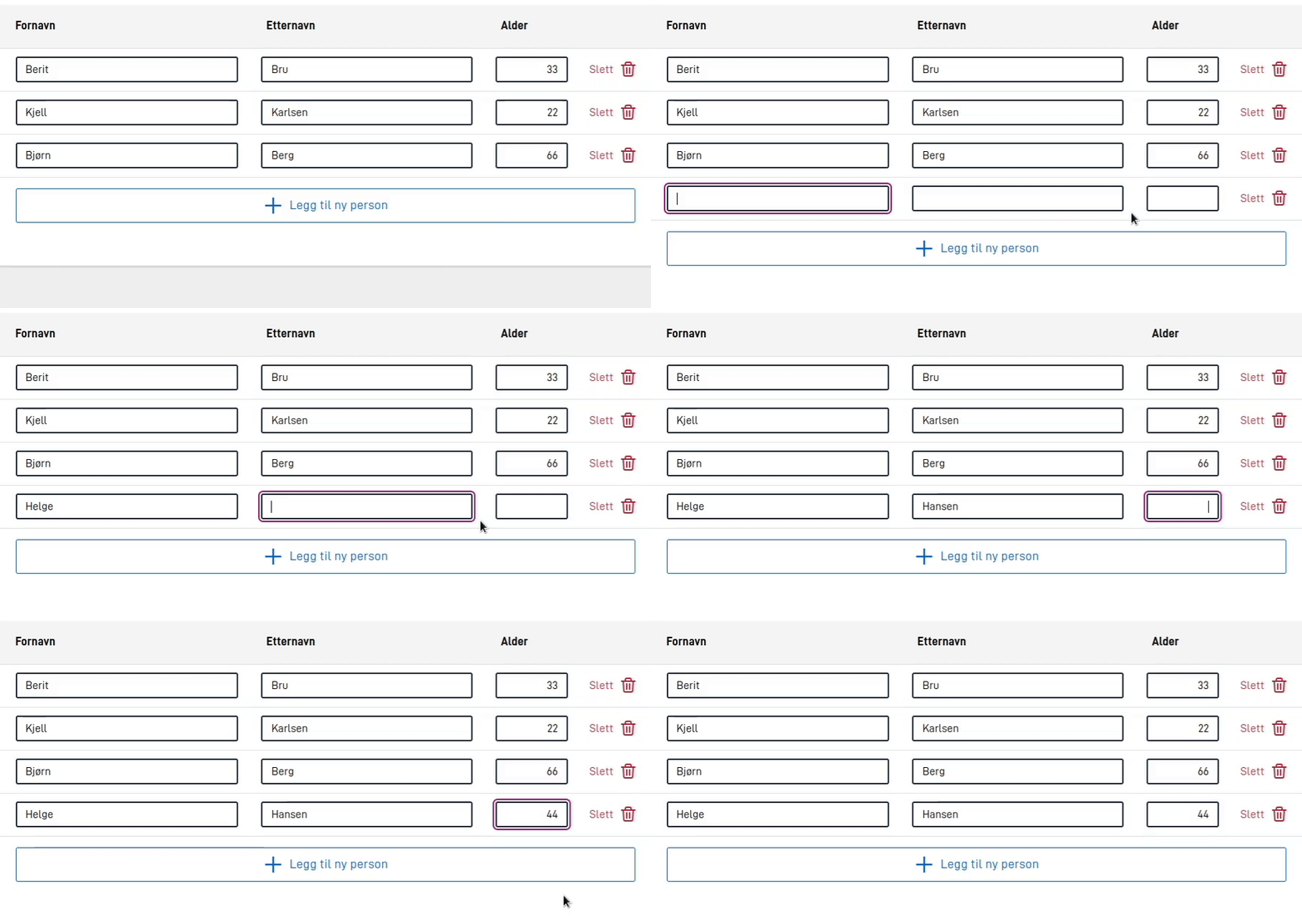
Du kan også la brukeren redigere noen felter i tabellen og resten når raden er åpen. Slik gjør du det i tableColumns:
- Sett
editInTabletiltruepå komponentene brukeren skal kunne redigere i tabellen. - Sett
showInExpandedEdittilfalsepå komponentene som ikke skal være med når brukeren åpner raden.
Setter du showInExpandedEdit til false uten å sette editInTable til true, kan brukeren ikke fylle ut komponenten noe sted. Appen regner den da som skjult og kontrollerer den ikke. Dette gjelder ikke når mode er "onlyTable" eller "showAll".
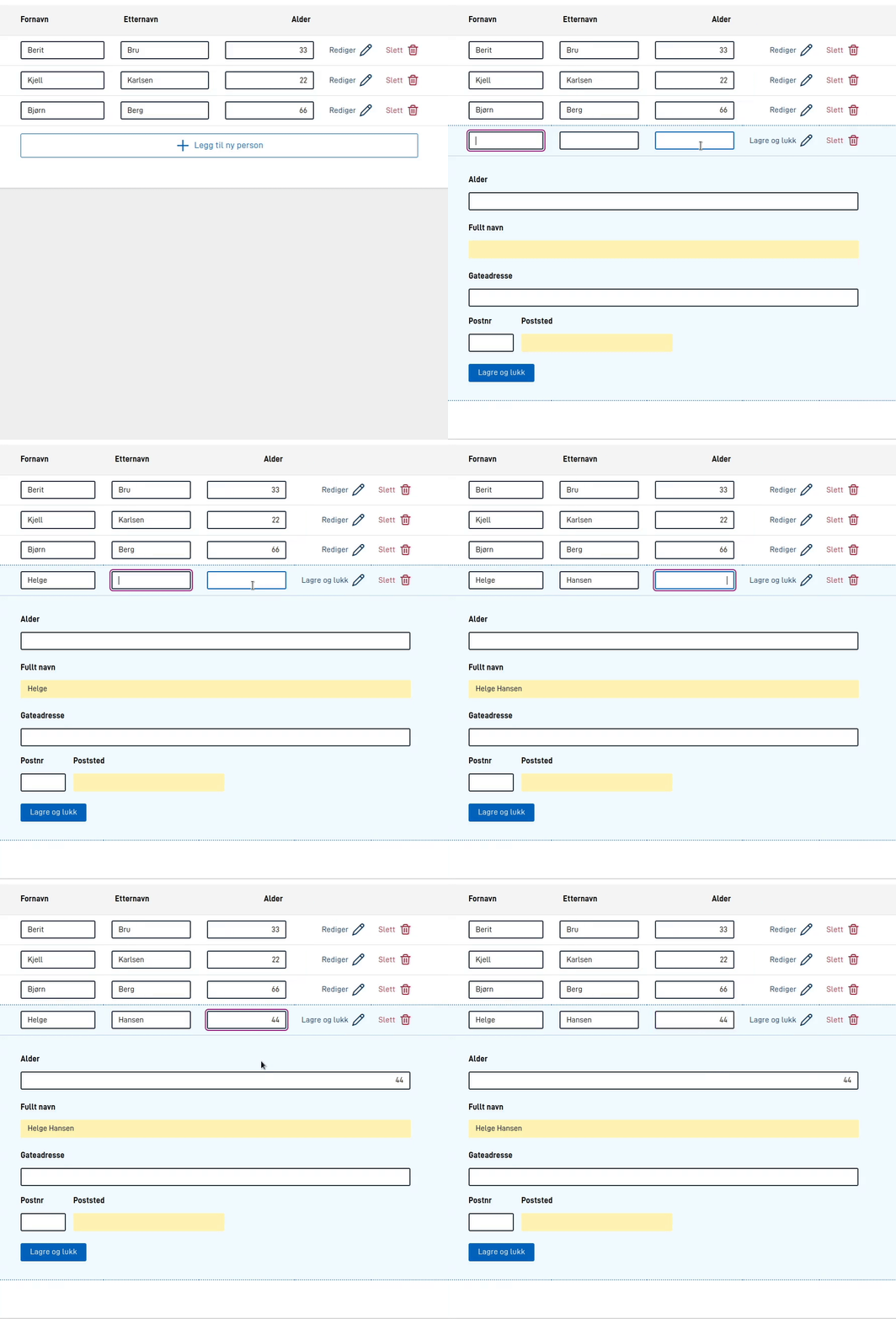
I eksempelet over kan brukeren redigere fornavn og etternavn bare i tabellen. Alder kan brukeren redigere både i tabellen og når raden er åpen. Adressen kan brukeren bare redigere når raden er åpen.
Slik ser oppsettet for eksempelet ut:
App/ui/{taskId}/layouts/{page}.json{
"id": "personer",
"type": "RepeatingGroup",
"children": ["fornavn", "etternavn", "alder", "fullt-navn", "adresse"],
"tableHeaders": ["fornavn", "etternavn", "alder"],
"tableColumns": {
"fornavn": {
"editInTable": true,
"showInExpandedEdit": false
},
"etternavn": {
"editInTable": true,
"showInExpandedEdit": false
},
"alder": {
"editInTable": true
}
},
"textResourceBindings": {
"addButton": "person"
},
"dataModelBindings": {
"group": "RepGroup.Personer"
}
}
Faste rader før og etter de repeterende radene
Med rowsBefore og rowsAfter kan du legge til faste rader i tabellen:
rowsBeforekommer før de repeterende radene.rowsAfterkommer etter de repeterende radene.
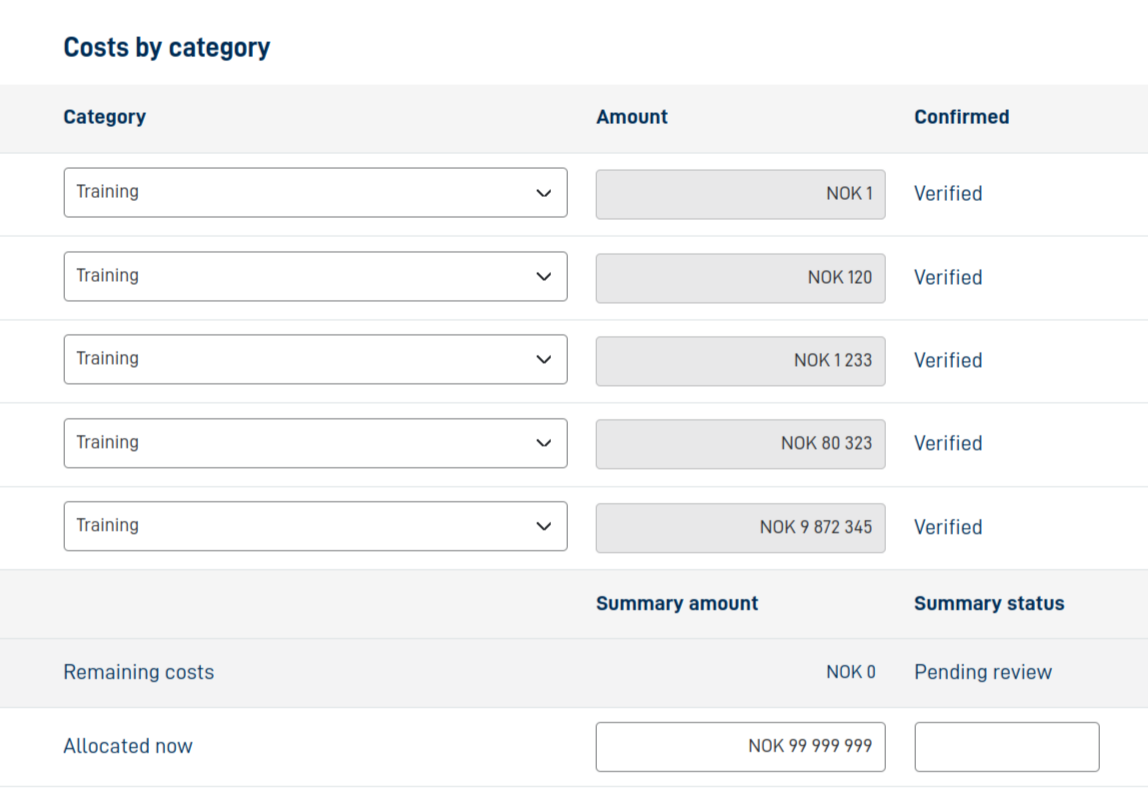
Faste rader passer for innhold som bare hører hjemme i tabellen, for eksempel summer, forklaringer eller en ekstra overskriftsrad. Med rowsAfter kan du for eksempel lage en bunnlinje med summer eller totaler.
Radene og cellene har samme oppbygning som i Grid-komponenten. Hver rad har en liste med celler i cells, og du kan sette disse egenskapene på raden:
headergjør raden til en overskriftsrad. Standardverdien erfalse.readOnlygir raden grå bakgrunn. Brukeren kan fortsatt endre komponentene i raden. Hvis en komponent ikke skal kunne endres, setter dureadOnlypå selve komponenten. Standardverdien erfalse.
En celle kan være
- en tekst, med
{ "text": "tekstnøkkel" } - en komponent, med
{ "component": "komponent-id" } - ledeteksten til en annen komponent, med
{ "labelFrom": "komponent-id" } - tom, med
{}ellernull
Komponentene i cellene må være komponenter som kan vises i en tabell. Det gjelder komponentene i listen under Redigere direkte i tabellen, og i tillegg blant annet Text, Number, Date, Paragraph, Heading, Image, Link og Button. Appen viser ikke andre komponenter i cellene.
Dette gjelder for de faste radene:
- De følger de samme kolonnene som resten av tabellen. Hvis du skjuler en kolonne i
tableColumns, skjuler appen den også i de faste radene. - Appen viser dem ikke når gruppen er tom.
- På mobil og nettbrett viser appen bare komponentene i de faste radene, ikke tekstcellene.
App/ui/{taskId}/layouts/{page}.json{
"id": "kostnader",
"type": "RepeatingGroup",
"children": ["kategori", "belop", "bekreftet"],
"tableHeaders": ["kategori", "belop", "bekreftet"],
"tableColumns": {
"kategori": {
"width": "50%"
},
"belop": {
"width": "30%",
"editInTable": true
},
"bekreftet": {
"width": "20%",
"editInTable": true
}
},
"dataModelBindings": {
"group": "kostnader"
},
"rowsAfter": [
{
"header": true,
"cells": [
{},
{ "text": "sum-belop" },
{ "text": "sum-status" }
]
},
{
"readOnly": true,
"cells": [
{ "text": "gjenstaende-kostnader" },
{ "component": "gjenstaende-belop" },
{ "component": "gjenstaende-bekreftet" }
]
},
{
"readOnly": false,
"cells": [
{ "text": "fordelt-na" },
{ "component": "fordelt-belop" },
{ "component": "fordelt-status" }
]
}
]
}
Slå sammen celler og skjule kolonner i de faste radene
En celle i en fast rad kan strekke seg over flere kolonner. Det gjør du med cellStyle.colSpan. Du må fjerne cellene som den sammenslåtte cellen dekker fra listen. Hvis du setter dem til null, blir de tomme celler i en ekstra kolonne.
Hvis du vil skjule en kolonne bare i de faste radene, setter du columnOptions.hidden på cellen i den første overskriftsraden ("header": true) i rowsBefore eller rowsAfter. Innstillingen gjelder bare radene i samme liste. Du kan bruke true eller et uttrykk.
Eksempelet under hører til tabellen med kolonnene kategori, belop og bekreftet. Raden i rowsBefore har en celle som dekker de to første kolonnene. I rowsAfter skjuler appen den siste kolonnen:
App/ui/{taskId}/layouts/{page}.json{
"rowsBefore": [
{
"header": true,
"cells": [
{ "text": "oppsummering", "cellStyle": { "colSpan": 2 } },
{ "text": "status" }
]
}
],
"rowsAfter": [
{
"header": true,
"cells": [
{},
{ "text": "sum-belop" },
{ "text": "sum-status", "columnOptions": { "hidden": true } }
]
}
]
}
colSpan.