
Sette opp underskjema i en app
Slik setter du opp underskjema i appen din
Et underskjema er et lite skjema inne i hovedskjemaet, som brukeren kan fylle ut flere ganger. Hver utfylling blir en egen oppføring. Hovedskjemaet viser oppføringene i en tabell, der brukeren kan legge til, endre og slette dem.
Eksempel: I en søknad skal brukeren oppgi alle kjøretøyene til virksomheten. For hvert kjøretøy klikker brukeren på en knapp i tabellen, fyller ut underskjemaet om kjøretøyet og klikker på Ferdig for å gå tilbake til hovedskjemaet. Tabellen viser da en ny rad med for eksempel registreringsnummer og merke.
Velge mellom underskjema og repeterende gruppe
Både underskjema og repeterende grupper lar brukeren legge inn flere oppføringer av samme type. Et underskjema passer best når
- hver oppføring har mange felter eller trenger flere sider
- du vil gi brukeren en ryddig oversikt i hovedskjemaet, og vise detaljene først når brukeren åpner en oppføring
- mottakeren trenger en egen PDF for hver oppføring
Har hver oppføring bare noen få felter, er en repeterende gruppe ofte enklere, både for deg og for brukeren.
Slik fungerer underskjema
- Underskjemaet har sin egen datamodell, altså en egen beskrivelse av hvilke opplysninger det samler inn.
- Appen lagrer hver oppføring som et eget dataelement, det vil si en egen datafil i instansen.
- Underskjemaet har egne sider, som du utformer på samme måte som sidene i hovedskjemaet.
- Underskjemaet er ikke et eget steg i prosessen. Brukeren fyller det ut mens hovedskjemaet er åpent, og sender inn alt samlet fra hovedskjemaet.
- I hovedskjemaet bruker du komponenten Tabell for underskjema (
Subform). Du velger selv hvilke opplysninger fra underskjemaet tabellen skal vise som kolonner.
Dette får du fra plattformen
Når du har satt opp underskjemaet, gjør Altinn Studio dette uten ekstra arbeid:
- Tabellen får knapper for å legge til, endre og slette oppføringer.
- Designer legger automatisk inn en knapp for å lukke underskjemaet på alle sidene i underskjemaet.
- Appen lagrer opplysningene i underskjemaet og sørger for at alt er lagret før brukeren kommer tilbake til hovedskjemaet. Finnes det opplysninger som appen ikke kan lagre, blir brukeren stående i underskjemaet.
- Appen viser en feilmelding hvis brukeren legger inn færre eller flere oppføringer enn du har tillatt. Da må du ha satt både minste og største antall.
- Oppføringene kommer med i PDF-en for hovedskjemaet.
Dette har du ansvar for
Som tjenesteeier må du bestemme
- hvilke opplysninger tabellen skal vise, slik at brukeren kjenner igjen hver oppføring
- hvor mange oppføringer brukeren må eller kan legge inn
- om appen skal kontrollere opplysningene i underskjemaet før brukeren kan lukke det
- om mottakeren trenger én PDF for hele innsendingen, eller én PDF for hver oppføring
Du har også ansvar for at tekstene på knapper og kolonnetitler er tydelige, slik at også brukere av skjermleser forstår tabellen. Test alltid med et realistisk antall oppføringer før du setter tjenesten i produksjon.
Begrensninger
Et underskjema kan ikke inneholde
- komponenten for filopplasting, så brukeren kan ikke legge ved filer
- et annet underskjema
- knapper som sender skjemaet videre i prosessen
- komponenten for betaling
Designer kan foreløpig ikke forhåndsvise underskjemaet. Du må teste det i appen.
Hovedskjemaet kan heller ikke koble felter direkte til datamodellen for underskjemaet. Vil du vise opplysninger fra underskjemaet i hovedskjemaet, bruker du kolonnene i tabellen eller en oppsummering.
Legge til et underskjema
Du kan sette opp underskjemaet i Altinn Studio Designer eller manuelt i filene til appen. Designer er det trygge standardvalget. Det manuelle oppsettet trenger du bare hvis du vil bruke innstillinger som Designer ikke har ennå.
Legg til en tabell for underskjema Gå til siden i hovedskjemaet der tabellen skal ligge. I listen over komponenter går du til Avansert og velger Tabell for underskjema.
Velg eller lag underskjemaet Når du velger tabellen, ser du Velg underskjemaet du vil bruke i panelet til høyre.
- Har du allerede et underskjema, velger du det i listen Velg et underskjema.
- Vil du lage et nytt, klikker du på Opprett et nytt underskjema. Skriv inn Navn på underskjema, og velg datamodellen under Velg datamodellfelt. Har du ikke en datamodell for underskjemaet, velger du Lag ny datamodell og skriver inn Navn på ny datamodell. Klikk på Lagre.
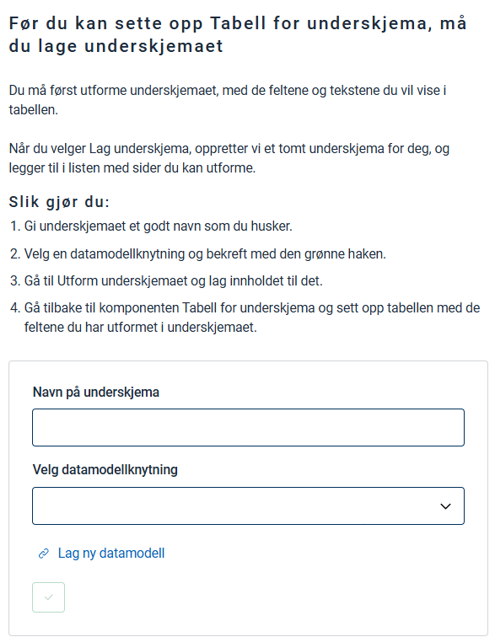
Velge eller opprette et underskjema Utform underskjemaet Klikk på Utform underskjemaet. Du kommer da til sidene i underskjemaet, og kan legge til komponenter som i hovedskjemaet. Designer legger automatisk til komponenten Knapp for å lukke underskjema på hver side. Knappen tar brukeren tilbake til hovedskjemaet. Du kan slette den på sider som ikke skal ha den, men pass på at brukeren alltid kommer seg tilbake.
Legg til kolonner i tabellen Gå tilbake til hovedskjemaet og velg Tabell for underskjema. Under Valg for tabell klikker du på Legg til kolonne.
Sett opp kolonnene For hver kolonne gjør du dette:
- Velg en komponent under Velg komponenten fra underskjemaet som skal vises her. Listen viser bare komponenter som har en ledetekst og er koblet til datamodellen.
- Har komponenten flere felter, velger du hvilket felt kolonnen skal vise under Velg et felt.
- Skriv inn en Kolonnetittel.
Klikk på Lagre når du er ferdig.
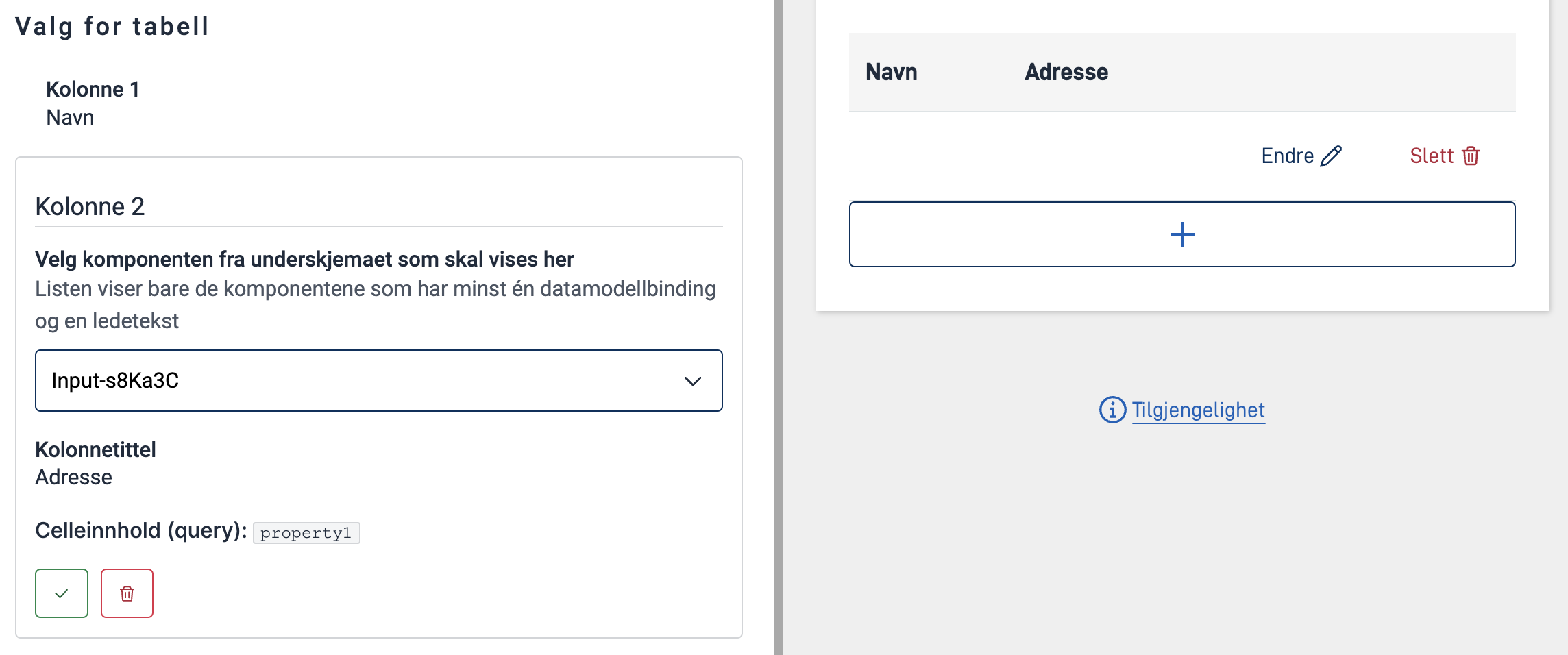
Sette opp kolonnene
Når du lager en ny datamodell for underskjemaet, setter Designer både minste og største antall oppføringer til 1. Brukeren kan da bare legge inn én oppføring. Slik endrer du antallet:
- Gå til Datamodell i toppmenyen og velg datamodellen for underskjemaet i nedtrekkslisten.
- Klikk på navnet til datamodellen øverst i treet.
- På fanen Metadata fyller du ut Minste mulige antall og Største mulige antall. Med 0 som minste antall trenger ikke brukeren legge inn noen oppføringer. Med 0 som største antall er det ingen øvre grense.
Designer lagrer endringene automatisk.
Lag en datamodell for underskjemaet. Du får da tre filer under
App/model: klassen i C#, JSON-skjemaet og XSD-filen.Kontroller at datatypen for underskjemaet ligger i
App/config/applicationmetadata.json. MedminCountogmaxCountstyrer du hvor mange oppføringer brukeren må og kan legge inn. Sett begge verdiene, ellers viser ikke appen feilmelding om antallet mens brukeren fyller ut skjemaet.maxCountsatt til0betyr at det ikke er noen øvre grense.App/config/applicationmetadata.json{ "id": "Kjoretoy", "allowedContentTypes": ["application/xml"], "appLogic": { "autoCreate": false, "classRef": "Altinn.App.Models.Kjoretoy.Kjoretoy" }, "minCount": 1, "maxCount": 10 }Lag en mappe under
App/uimed navnet du vil gi underskjemaet, for eksempelkjoretoy.Vanligvis må mappenavnet underApp/uivære likt ID-en til et steg i prosessen. Underskjemaet er et unntak, fordi det ikke er et eget steg. Her velger du mappenavnet selv, og det er dette navnet du bruker ilayoutSetnår du legger til tabellen i hovedskjemaet.Legg til en
Settings.json-fil og en mappe som heterlayoutsi underskjemamappen. SettdefaultDataTypetil ID-en til datatypen for underskjemaet, ogtypetilsubform. Designer brukertypetil å kjenne igjen mappen som et underskjema.App/ui/kjoretoy/Settings.json{ "$schema": "https://altinncdn.no/toolkits/altinn-app-frontend/4/schemas/json/layout/layoutSettings.schema.v1.json", "defaultDataType": "Kjoretoy", "type": "subform", "pages": { "order": ["side1"] } }Resten av
Settings.jsonsetter du opp på samme måte som for andre sider.Legg til sidene til underskjemaet i
layouts-mappen, slik du gjør for hovedskjemaet. Se begrensningene for hvilke komponenter du ikke kan bruke i et underskjema.Legg til en knapp som lukker underskjemaet. Det er en CustomButton med handlingen
closeSubform. Uten egen tekst viser knappen teksten Ferdig. Legg tilvalidationhvis du vil at appen skal kontrollere opplysningene før brukeren lukker underskjemaet.App/ui/kjoretoy/layouts/side1.json{ "id": "kjoretoy-ferdig", "type": "CustomButton", "textResourceBindings": { "title": "kjoretoy.ferdig" }, "actions": [ { "type": "ClientAction", "id": "closeSubform", "validation": { "page": "all", "show": ["All"] } } ] }Gå til layoutfilen for siden i hovedskjemaet der tabellen skal ligge.
Legg til en
Subform-komponent med innstillingene du vil ha. SettlayoutSettil navnet på underskjemamappen. Hver kolonne henter verdien sin fra datamodellen til underskjemaet med etdataModel-uttrykk ivalue.App/ui/{taskId}/layouts/{page}.json{ "id": "kjoretoy-tabell", "type": "Subform", "layoutSet": "kjoretoy", "textResourceBindings": { "title": "kjoretoy-tabell.title", "addButton": "kjoretoy-tabell.add" }, "showAddButton": true, "showDeleteButton": true, "entryDisplayName": ["dataModel", "RegNr"], "tableColumns": [ { "headerContent": "kjoretoy-tabell.regnr", "cellContent": { "value": ["dataModel", "RegNr"] } }, { "headerContent": "kjoretoy-tabell.merke", "cellContent": { "value": ["dataModel", "Merke"], "default": "kjoretoy-tabell.merke.ukjent" } } ] }
Summary2 med "target": { "type": "component", "id": "kjoretoy-tabell" }, altså ID-en til tabellen i hovedskjemaet.Vise underskjemaet i oppsummering og PDF
Du kan ta med underskjemaet i oppsummeringen for hovedskjemaet. I egenskapene til oppsummeringen legger du til en overstyring under Overstyringer og velger tabellen i Velg komponent. Under Visningstype velger du mellom
- Tabell, som viser de samme kolonnene som tabellen i hovedskjemaet
- Fullstendig, som viser alle opplysningene i hver oppføring
PDF-en som appen lager for hovedskjemaet, viser automatisk alle opplysningene i alle oppføringene. Har utviklerne laget en egen side for PDF-en, er det den siden som bestemmer hva PDF-en viser.
Trenger mottakeren en egen PDF for hver oppføring, må utviklerne legge inn et eget steg i prosessen. Les hvordan de gjør det i PDF-generering for underskjema.
- PDF-generering for underskjema
Slik setter du opp PDF-generering for underskjema
- Innstillinger for underskjema
Oversikt over innstillingene for komponenten Tabell for underskjema (Subform)