
Slik setter du opp PDF-generering som systemoppgave
Oversikt
Appen genererer PDF gjennom en systemoppgave du legger til som et steg i prosessen. Oppgaven bestemmer hvilket innhold PDF-en skal ha, og hvor i prosessen appen lager den.
PDF-oppgaven henter innholdet fra ett av to steder:
- Har UI-mappen til oppgaven
pdfLayoutNameiSettings.json, blir PDF-en den siden. Da ser appen bort fraautoPdfTaskIds. - Ellers lager appen PDF-en automatisk av oppgavene du lister i
autoPdfTaskIds. Appen hopper over tomme oppføringer, oppgaver uten egen UI-mappe og PDF-oppgaven selv.
Sidene i pages.order blir aldri en del av PDF-en. Brukeren ser dem som en venteside mens oppgaven kjører.
Bygget sjekker oppsettet:
- Har oppgaven verken
pdfLayoutNameeller noen oppgave iautoPdfTaskIds, stopper bygget med ALTINNAPP1000. Tomme oppføringer teller ikke. - Peker
pdfLayoutNamepå en side som ikke finnes i UI-mappen til oppgaven, stopper bygget med ALTINNAPP1026. - Lister
autoPdfTaskIdsnoe som ikke gir innhold i PDF-en, gir bygget advarselen ALTINNAPP1002. Det gjelder PDF-oppgaven selv, oppgaver uten egen UI-mappe og tomme oppføringer ved siden av andre oppføringer.
Appen sjekker de to feilene også når den starter, og starter ikke med en slik PDF-oppgave.
Skal du generere PDF av underskjema, finnes det en egen systemoppgave for det. Se PDF-generering for underskjema.
Oppsett
Du kan bruke prosess-fanen i Altinn Studio for å legge til en PDF-systemoppgave.
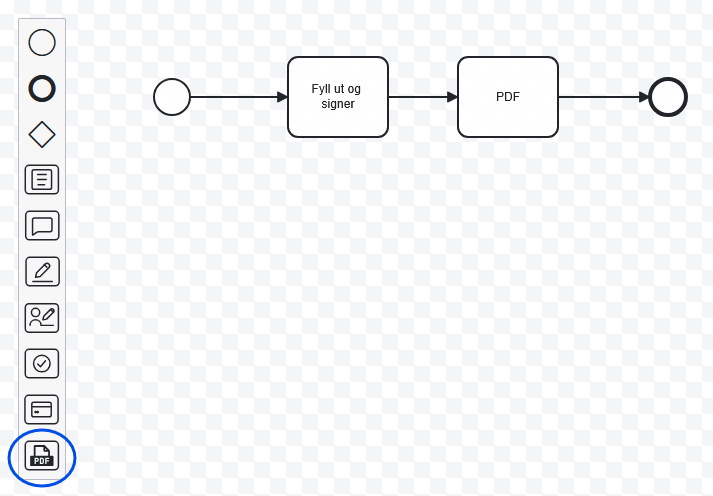
Dra og slipp PDF-systemoppgaven dit i prosessen der du ønsker å generere en PDF, ofte rett etter en dataoppgave.
Når du har plassert oppgaven, åpner et konfigurasjonspanel seg til høyre i skjermbildet. Der velger du mellom to tilnærminger: standard eller egendefinert PDF.
Velger du dette alternativet, angir du hvilke tidligere oppgaver som skal inngå i PDF-en. Innholdet bygger på komponentene i de valgte oppgavene, vist i oppsummeringsmodus.
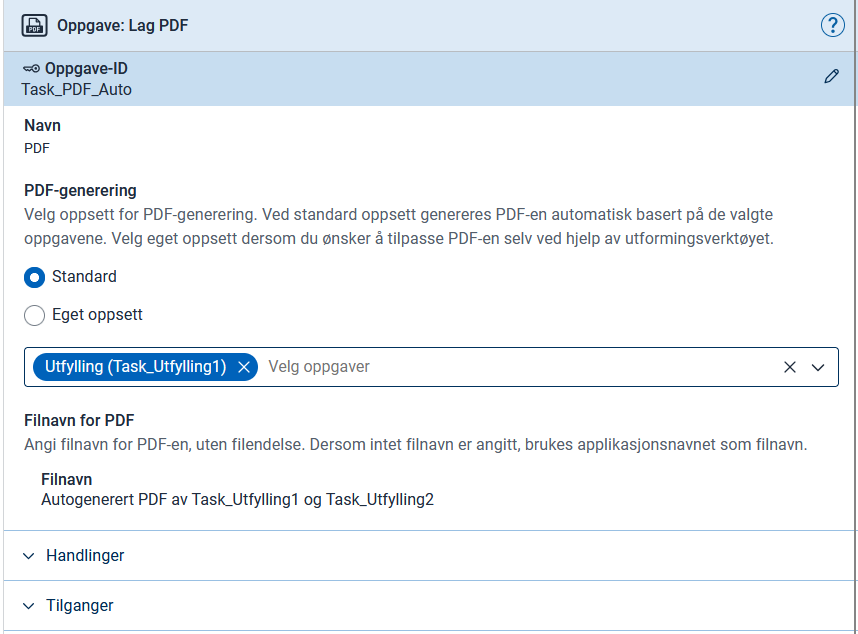
Altinn Studio setter inn en systemoppgave i process.bpmn. Resultatet kan avvike noe fra eksempelet nedenfor.
App/config/process/process.bpmn<bpmn:serviceTask id="Pdf" name="PDF">
<bpmn:extensionElements>
<altinn:taskExtension>
<altinn:taskType>pdf</altinn:taskType>
<altinn:pdfConfig>
<altinn:filenameTextResourceKey>pdfFileName</altinn:filenameTextResourceKey>
<altinn:autoPdfTaskIds>
<altinn:taskId>Task_Utfylling1</altinn:taskId>
</altinn:autoPdfTaskIds>
</altinn:pdfConfig>
</altinn:taskExtension>
</bpmn:extensionElements>
<bpmn:incoming>Flow_0er70tq</bpmn:incoming>
<bpmn:outgoing>Flow_19ikt1z</bpmn:outgoing>
</bpmn:serviceTask>
Velger du dette alternativet, bestemmer du selv innholdet i PDF-en med en egen side i UI-mappen til PDF-systemoppgaven. Siden er den pdfLayoutName peker på.
Du oppgir først et navn for PDF-systemoppgaven og velger deretter en datamodell som standardmodell. Du kan f.eks. velge modellen til en av oppgavene som inngår i PDF-en.
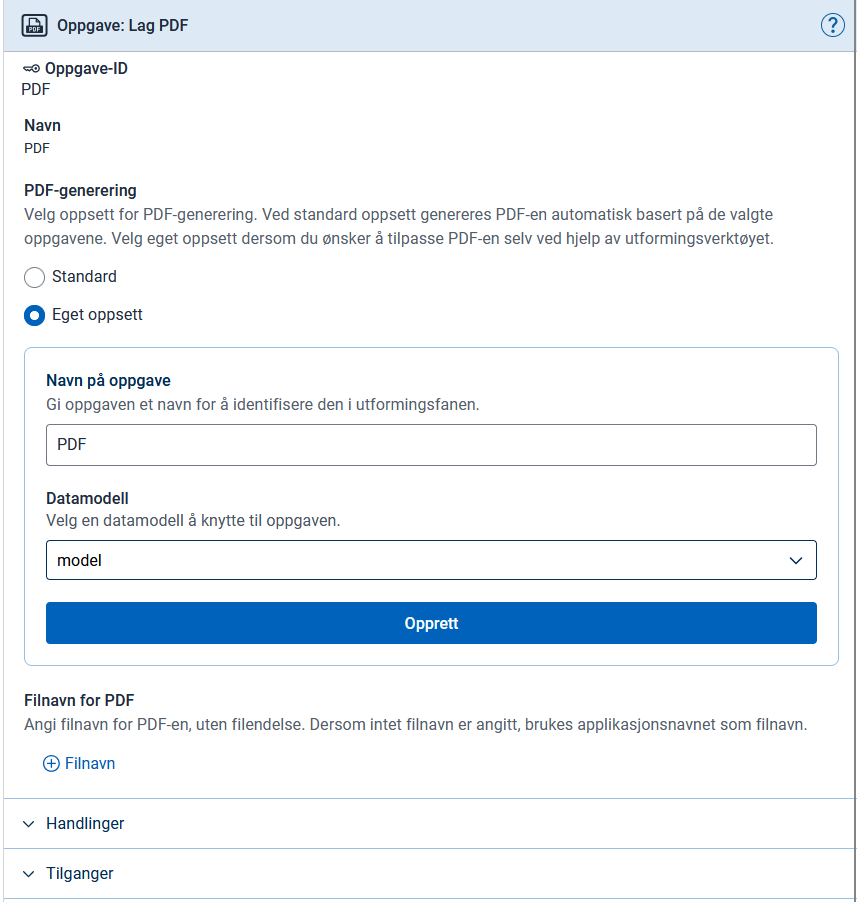
Altinn Studio setter inn en systemoppgave i process.bpmn og lager UI-mappen til oppgaven med en tom PdfLayout.json.
App/config/process/process.bpmn<bpmn:serviceTask id="Pdf" name="PDF">
<bpmn:extensionElements>
<altinn:taskExtension>
<altinn:taskType>pdf</altinn:taskType>
<altinn:pdfConfig>
<altinn:filenameTextResourceKey>pdfFileName</altinn:filenameTextResourceKey>
</altinn:pdfConfig>
</altinn:taskExtension>
</bpmn:extensionElements>
<bpmn:incoming>SequenceFlow_0c458hu</bpmn:incoming>
<bpmn:outgoing>SequenceFlow_5assd2s</bpmn:outgoing>
</bpmn:serviceTask>
Mappestruktur og filer
PDF-systemoppgaven trenger en egen UI-mappe med siden som blir PDF-en. Bruker du prosess-editoren, lager Altinn Studio mappen for deg. Da trenger du bare å redigere innholdet i PdfLayout.json.
Filene og mappestrukturen skal se omtrent slik ut:
App/ui/
├── Task_Utfylling1/
│   ├── Settings.json
│   └── layouts/
│       └── ...
└── Pdf/
    ├── Settings.json
    └── layouts/
        └── PdfLayout.json
Settings.json
App/ui/Pdf/Settings.json{
"$schema": "https://altinncdn.no/schemas/json/layout/layoutSettings.schema.v1.json",
"defaultDataType": "model",
"pages": {
"pdfLayoutName": "PdfLayout",
"taskNavigation": [
{
"taskId": "Task_Utfylling1",
"name": "Utfylling"
},
{
"type": "receipt"
}
],
"order": []
}
}
PdfLayout.json
I denne filen definerer du innholdet i PDF-en. Du bruker typisk Summary2-komponenten, enten mot enkeltkomponenter eller mot hele sider og prosessteg.
App/ui/Pdf/layouts/PdfLayout.json{
"$schema": "https://altinncdn.no/toolkits/altinn-app-frontend/4/schemas/json/layout/layout.schema.v1.json",
"data": {
"layout": [
{
"id": "InstanceInformation",
"type": "InstanceInformation"
},
{
"id": "SummaryTaskUtfylling1",
"type": "Summary2",
"target": {
"type": "layoutSet",
"taskId": "Task_Utfylling1"
}
}
]
}
}
Venteside
Altinn Studio lager ingen venteside. Mens appen lager PDF-en, ser brukeren den vanlige lastevisningen, og feiler PDF-genereringen, viser appen sin egen feilside med Prøv igjen. Vil du vise en egen side mens oppgaven kjører, legger du den til i pages.order. Den blir aldri en del av PDF-en. Se Hva brukeren ser mens en systemoppgave kjører.
Filnavn
Det er valgfritt å inkludere <altinn:filenameTextResourceKey>. Her oppgir du en tekstressursnøkkel som appen bruker som filnavn, med støtte for språk og variabler. Utelater du den, får PDF-en applikasjonens navn som filnavn.
App/config/texts/resource.{language}.json{
"id": "pdfFileName",
"value": "Mitt filnavn {0}",
"variables": [
{
"key": "EtDatamodellfelt",
"dataSource": "dataModel.model"
}
]
}
dataModel.default. Du må bruke den faktiske ID-en til datamodellen, f.eks. dataModel.model.Test
Fyll ut skjemaet og gå videre. Når du når PDF-systemoppgaven i prosessen, genererer appen PDF-en og går automatisk videre til neste steg i prosessen, for eksempel kvittering.
Feilsøking
Hvis du får en feilmelding om at systemoppgaven feilet under PDF-generering, kan du åpne skjemaet i appen og legge til query-parameteren pdf=1. Da ser du det samme innholdet som PDF-en skulle ha vist, og eventuelle feilmeldinger.