Datamodellering i Altinn Studio
Slik bruker du datamodelleringsverktøyet i Altinn Studio til å lage og redigere datamodeller.
Datamodeller
Datamodeller for apper
Datamodeller for apper ligger i Altinn Studio-repositoriet under App/models i filstrukturen til appen.
En app har fire modellfiler:
- C# datamodell (
<model>.cs): Datamodellen som backend og API-ene i appen bruker til å behandle og kontrollere data. - JSON schema (
<model>.schema.json): Datamodellen i JSON schema-format som appen bruker i nettleseren (frontend) til å kontrollere data mens brukeren fyller ut. Dette er filen du jobber med i datamodelleringsverktøyet. - XSD datamodell (
<model>.xsd): Datamodellen i XML-format, som bestemmer hvilke elementer et dokument kan inneholde. Appen bruker den ikke direkte, men du kan laste den opp for å generere de andre modellfilene i Altinn Studio, eller laste den ned ved behov, for eksempel til mottakssystemer. - JSON-metadata (
<model>.metadata.json): Altinn Studio bruker den til å generere<model>.cs-filen. Altinn Studio lager filen bare når den trengs, og lagrer den ikke i appen.
Datamodeller for organisasjoner
Datamodeller for organisasjoner ligger i Gitea i Altinn Studio. For å få tilgang til disse må du logge inn med Altinn Studio-bruker. Hvis du bruker Altinn Studio for første gang, må du lage en bruker.
Datamodellene ligger i <org>-datamodels-repoet, hvor <org> er organisasjonen du tilhører. For eksempel ligger datamodellene til organisasjonen Testdepartementet (ttd) under
https://altinn.studio/repos/ttd/ttd-datamodels.
Du finner repoet på dashbordet i Altinn Studio. Velg organisasjonen i profilmenyen øverst til høyre, så ser du delen {org}s datamodeller. Klikk på blyantikonet for å komme til datamodelleringsverktøyet i Altinn Studio. Klikk på Gitea-ikonet (den grønne koppen) for å se filene direkte i repoet.

Tilgang til datamodellene
Alle kan se datamodellene til en organisasjon som standard. For å få tilgang til å redigere datamodellene må brukeren være del av Datamodels-teamet i organisasjonen. Se tilgangsstyring for mer informasjon.
Laste opp XSD til repo
Du kan laste opp XSD direkte i datamodelleringsverktøyet.
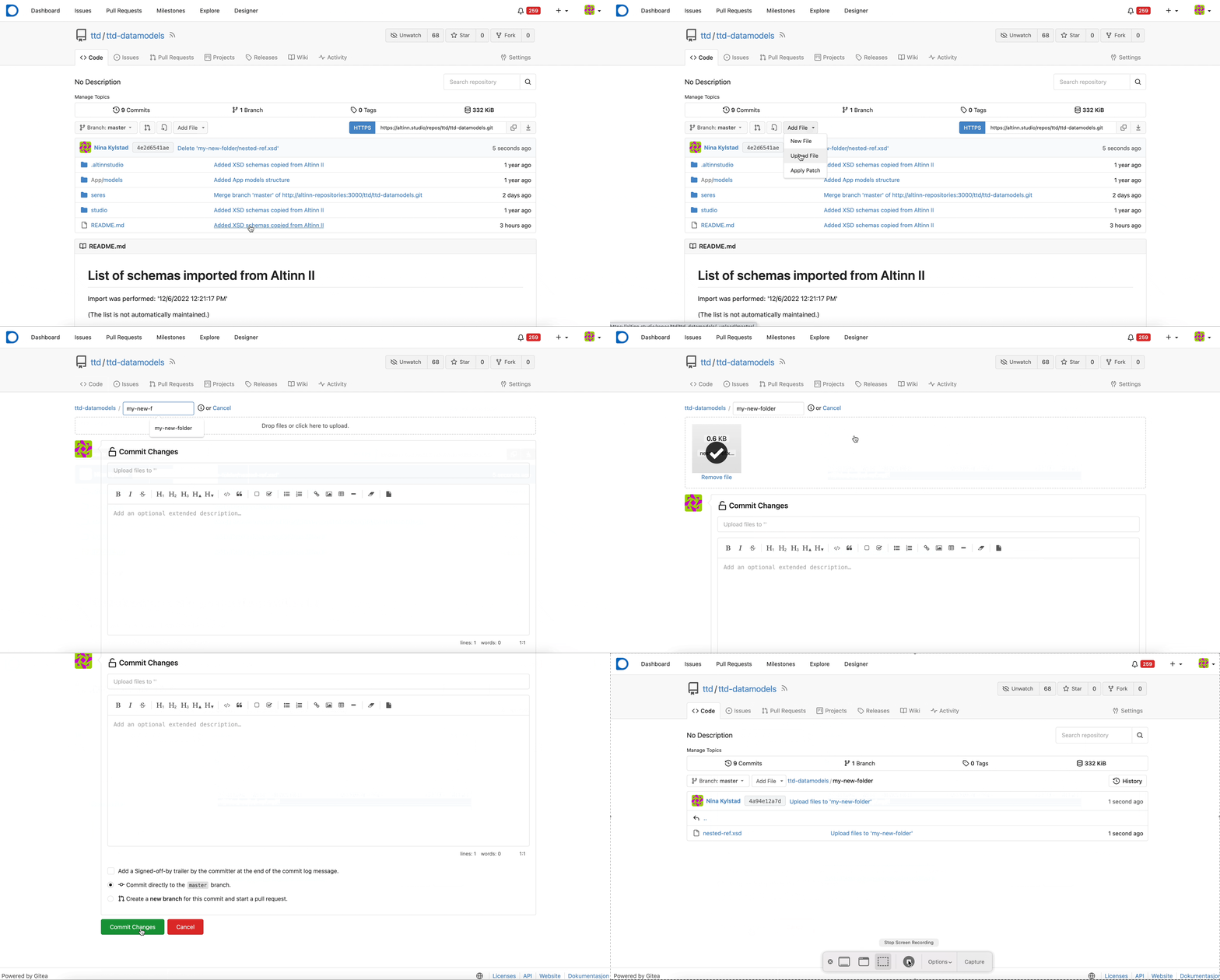
Hvis du bare skal laste opp XSD for å lagre, og ikke skal redigere modellen i verktøyet, kan du laste opp XSD-filer direkte til <org>-datamodels-repoet:
- Gå til mappen du vil bruke.
- Velg Add File → Last opp fil.
- Skriv inn navnet på mappen du vil bruke (valgfritt) i tekstfeltet som dukker opp øverst.
- Last opp filen.
- Bla ned og skriv eventuelt en melding om hva slags fil det er.
- Klikk på Commit endringer for å bekrefte.
Datamodelleringsverktøyet
Datamodelleringsverktøyet i Altinn Studio bruker datamodeller i JSON schema-format. Ut fra dette kan verktøyet generere XSD- og C#-modeller (se datamodeller for apper).
Åpne datamodelleringsverktøyet
- Logg inn i Altinn Studio. Hvis du ikke er på dashbordet i Altinn Studio, klikker du på logoen øverst i venstre hjørne eller går til altinn.studio/dashboard.
- Klikk på blyantikonet ved en app under Mine apper, eller ved datamodellrepoet til organisasjonen din.
- Velg fanen Datamodell i toppmenyen.
Laste opp og vise datamodell
Datamodellen bestemmer hvilke data brukerne kan sende inn med appen, og hvilket format dataene skal ha. Du kan laste opp en XSD-datamodell i verktøyet. Når du laster opp en XSD-modell (<model>.xsd), genererer verktøyet filene <model>.cs og <model>.schema.json (se datamodellfiler).
Slik laster du opp en datamodell:
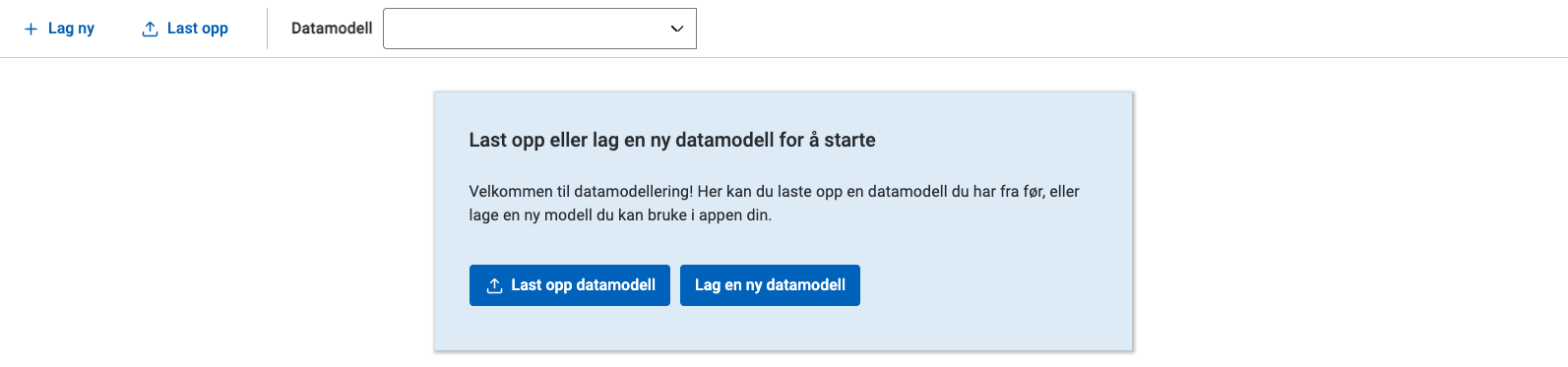
- Klikk på Last opp datamodell på siden Datamodell hvis det ikke finnes noen datamodeller, eller Last opp på verktøylinjen øverst i verktøyet.
- Velg en XSD-fil i filvelgeren. Altinn Studio laster opp filen med en gang.
Når Altinn Studio har behandlet datamodellen, finner du de genererte filene under App/models/ i app-repoet.
Du ser typene i datamodellen i panelet til venstre. Du kan åpne trevisning av datamodellen for å se en visuell representasjon av datamodellen og feltene som er tilgjengelige.
Velge modell fra nedtrekkslisten
Nedtrekkslisten har to kategorier:
- JSONSchema: Datamodeller i JSON schema-format, både modeller du har laget i verktøyet og modeller Altinn Studio har laget fra opplastede XSD-filer.
- XSD: Viser XSD-modeller uten tilhørende JSON schema-modellfil. Når du velger en modell fra XSD-listen, importerer verktøyet den automatisk og lager en JSON schema-fil. Deretter kan du jobbe videre med modellen i verktøyet.
App/models i repositoriet.Erstatte eller slette en datamodell
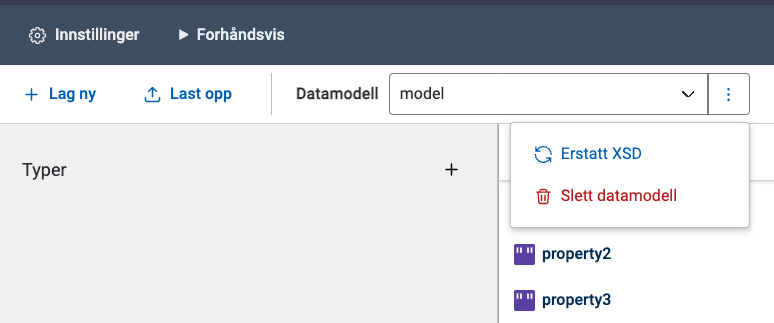
Klikk på menyen med tre prikker ved siden av nedtrekkslisten Datamodell for å se disse valgene:
- Erstatt XSD: Last opp en ny XSD-fil som erstatter datamodellen du har valgt.
- Slett datamodell: Slett datamodellen du har valgt. Altinn Studio ber deg bekrefte at du vil slette den.
Lage ny datamodell
Slik lager du en ny datamodell fra bunnen:
- Klikk på Lag ny til venstre på verktøylinjen.
- Skriv inn navnet på datamodellen.
- Klikk på Opprett modell.
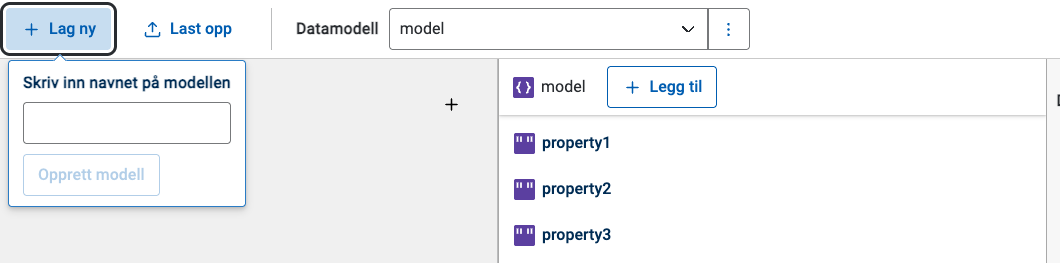
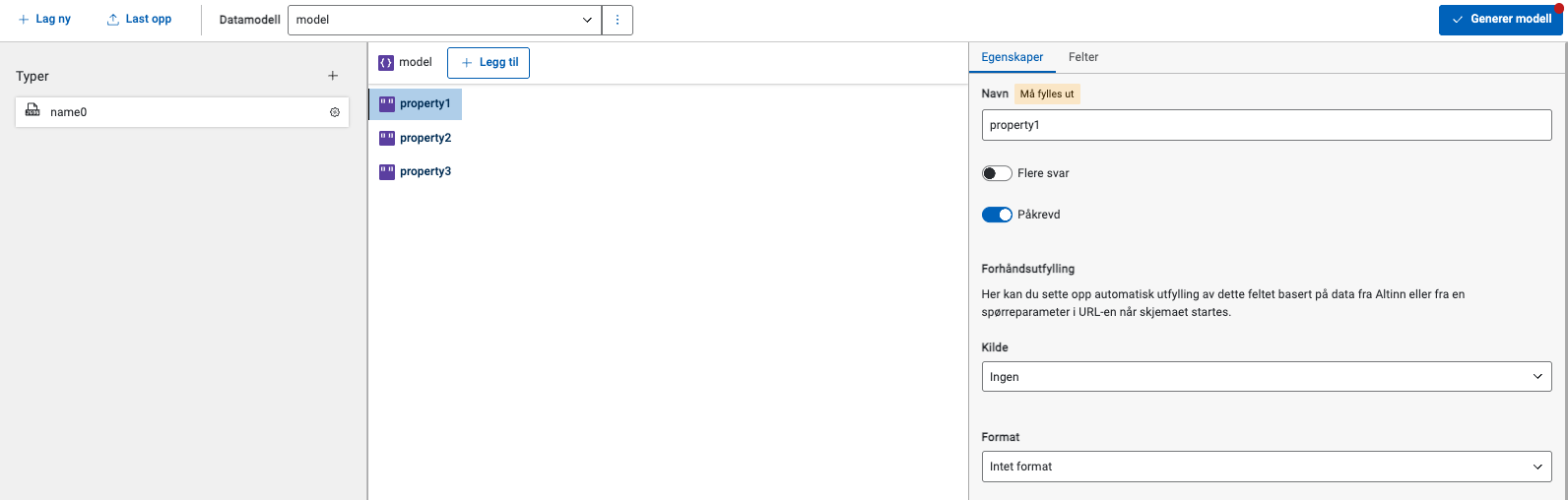
Altinn Studio lager datamodellen med noen eksempelfelt som du kan jobbe videre med eller slette:
property1(tekst, påkrevd)property2(tekst, påkrevd)property3(tekst)

Redigere datamodell
Velg modellen du vil redigere fra nedtrekkslisten på verktøylinjen.
Legge til felt
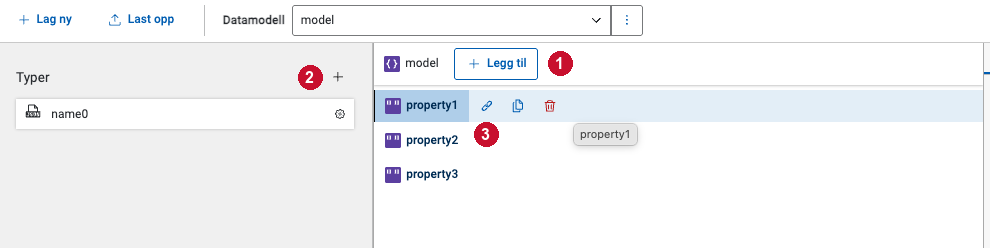
Klikk på Legg til for å legge til et felt på øverste nivå (1 i bildet nedenfor).
Du kan legge til underfelt på felter av type Objekt ved å klikke på +-knappen til høyre for feltnavnet, eller ved å klikke på feltet og velge fanen Felter i panelet til høyre.
Legge til type
Klikk på +-tegnet i panelet Typer til venstre (2 i bildet nedenfor).
Konvertere felt til type
Du kan konvertere et felt til en type ved å klikke på ikonet Konverter til type til høyre for feltet (3 i bildet nedenfor).
Rediger en type
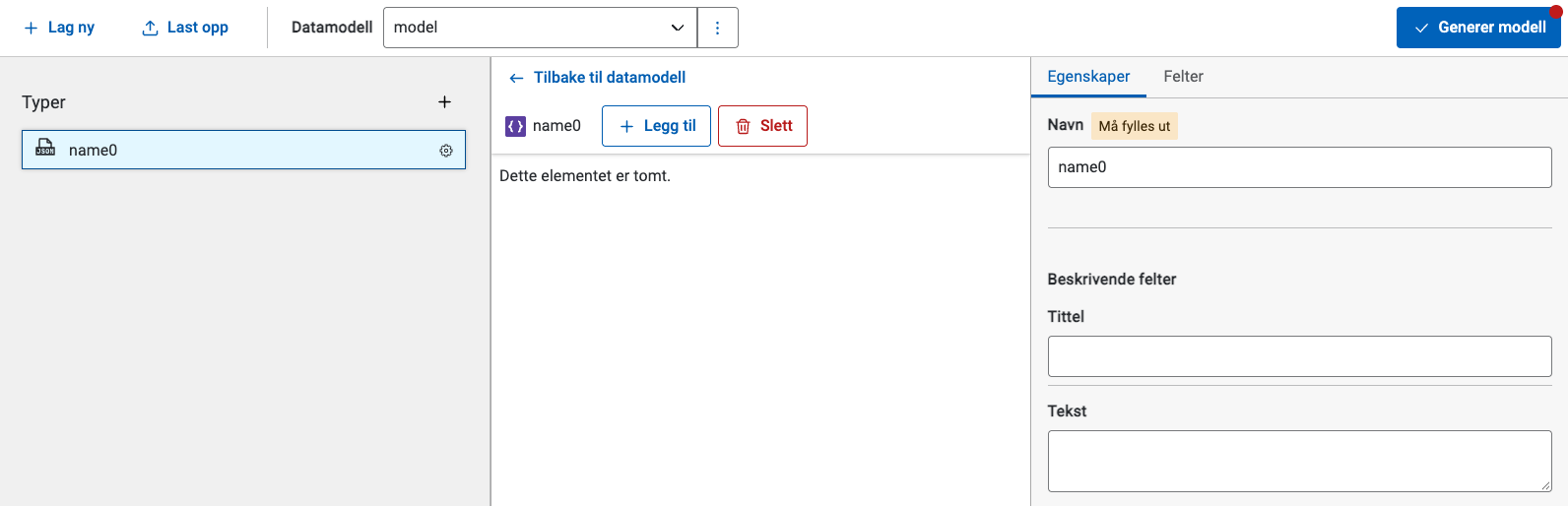
- Klikk på typen du vil redigere. Typen åpner seg i trevisningen i midten.
- Rediger egenskaper for typen i panelet til høyre.
- Klikk Legg til øverst for å legge til felter på typen.
- Velg felter fra typen for å redigere egenskapene deres i panelet til høyre.
- Lukk redigeringen ved å klikke på Tilbake til datamodell øverst i modellpanelet.
Slett en type
- Velg typen i panelet til venstre.
- Klikk på Slett-knappen ved det øverste feltet (rotnoden) på typen.
Du kan ikke slette typer som er i bruk.
Typereferanser
En typereferanse er et felt som følger strukturen til en type du har laget selv. Hvis du for eksempel har typen Adresse med feltene Gateadresse, Postnummer og Sted, legger en referanse til typen automatisk til disse feltene. Du ser typen ved siden av feltnavnet i trevisningen.
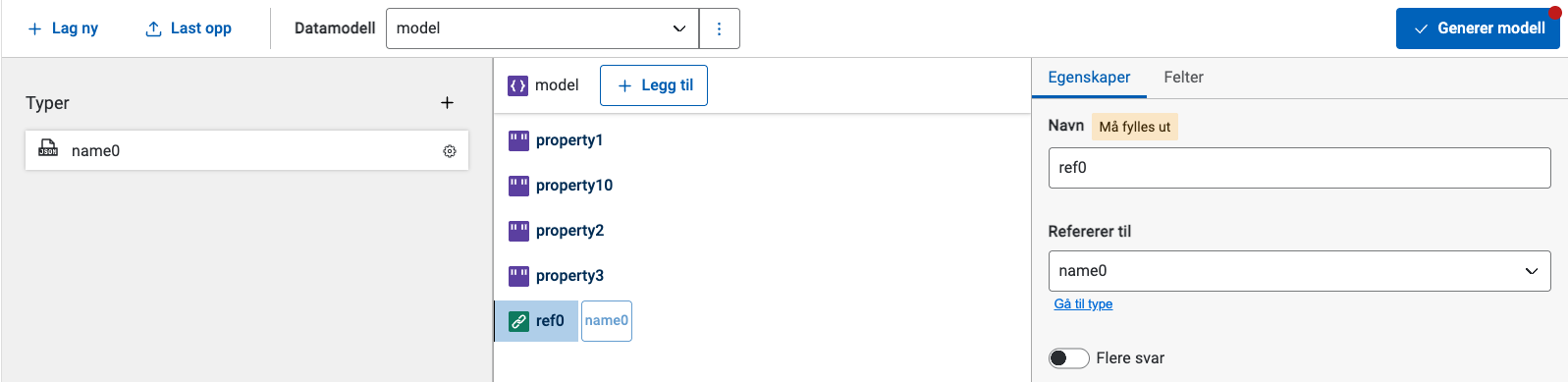
Legge til typereferanse
Dra og slipp en type fra panelet på venstresiden inn i trevisningen (midtseksjonen). Dette oppretter et nytt felt med den valgte typen.
Du kan også legge en typereferanse til et underordnet felt ved å dra typen inn i det overordnede feltet.
Slette felt
Klikk på Slett-knappen til høyre for feltnavnet.
Kopiere felt
Klikk på Kopier felt-ikonet til høyre for feltnavnet for å lage en kopi av feltet.
Rediger egenskapene til et felt
- Klikk på noden eller feltet du vil redigere, for å få opp egenskapene i panelet til høyre.
- Rediger egenskapene til noden eller feltet. Tilgjengelige egenskaper for feltet varierer basert på basistypen for feltet.
Redigere eller legge til XSD-attributter, namespaces og dataFormatId/dataFormatVersion
Verktøyet støtter ikke dette, så du må gjøre det manuelt. Slik gjør du det:
Generere og laste ned modellfiler (XSD og C#)
Når modellen er klar, kan du generere modellfiler:
- Klikk på knappen Generer modell over det høyre panelet. I et app-repo lager verktøyet både XSD- og C#-modellfiler. I
<org>-datamodels-repoet lager det bare XSD-filen. - Klikk på Del dine endringer til høyre i hovedmenyen til Altinn Studio for å lagre endringene dine.
Slik laster du ned en generert XSD-fil:
- Klikk på menyen med tre prikker øverst til høyre på siden.
- Velg Repositorium.
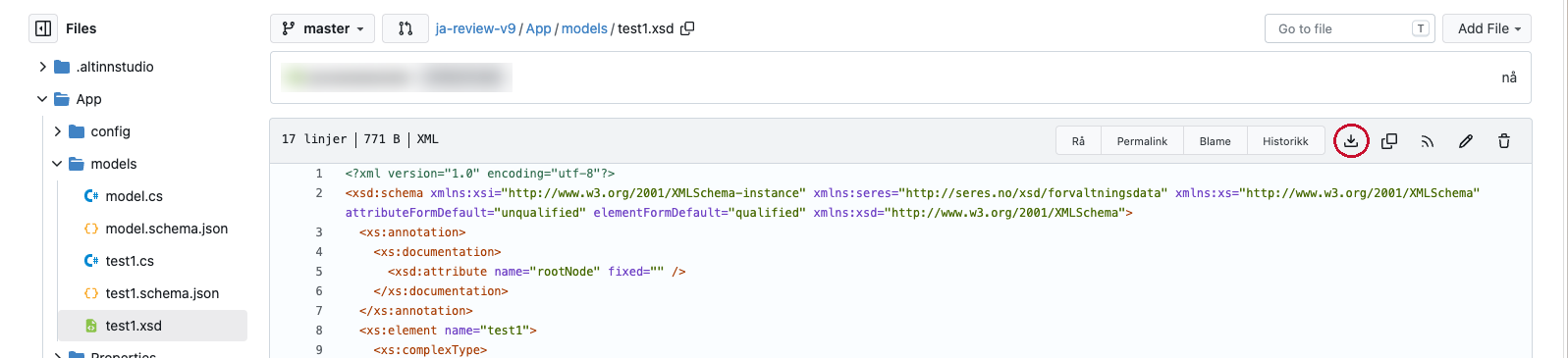
- Gå til filen i
App/models/. - Klikk på nedlastingsikonet.