
Jobbe i grener
Slik jobber du i egne grener av appen i Altinn Studio og fletter endringene inn i master.
En gren er en egen utviklingslinje av appen. Du kan gjøre endringer i en gren uten at de påvirker hovedversjonen av appen. Hovedversjonen ligger i grenen master, som alle apper har.
Med grener kan du
- jobbe på flere ting samtidig, for eksempel ny funksjonalitet i én gren og feilrettinger i en annen
- la flere i teamet jobbe hver for seg uten å forstyrre hverandre
- prøve ut endringer uten å risikere hovedversjonen
Når du publiserer appen, bygger Altinn Studio den fra master. Endringer i en annen gren kommer først med når du har flettet grenen inn i master.
Lage en ny gren
Du finner grenvelgeren øverst til høyre i Altinn Studio. Den viser navnet på grenen du står i.
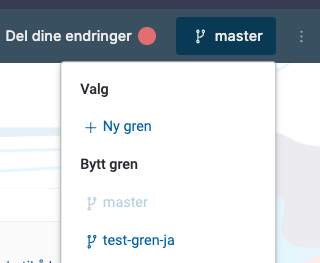
- Klikk på grenvelgeren.
- Klikk på Ny gren.
- Skriv et navn på grenen, for eksempel
feature/betaling. - Klikk på Opprett gren.
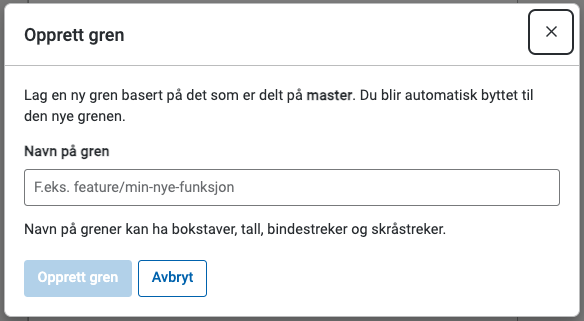
Altinn Studio bytter til den nye grenen.
Den nye grenen tar alltid utgangspunkt i det som er delt i master, også når du står i en annen gren. Endringer du ikke har delt, blir ikke med.
Bytt gren
- Klikk på grenvelgeren.
- Velg grenen du vil bytte til, under Bytt gren. Du ser listen bare når appen har mer enn én gren.
Altinn Studio laster inn siden på nytt, og du står i grenen du valgte.
Har du endringer du ikke har delt, kan du ikke bytte gren. Du får spørsmål om du vil slette endringene og bytte gren. Vil du beholde endringene, klikker du på Nei, avbryt og deler dem med Del dine endringer først.
Dele endringer i en gren
Når du klikker på Del dine endringer, havner endringene i grenen du står i. De påvirker ikke master før du fletter grenen inn.
Flette grenen inn i master
Du fletter grenen inn i master i Gitea, med en trekkforespørsel (pull request).
Lag en trekkforespørsel
- Del endringene dine i grenen.
- Åpne menyen med tre prikker øverst til høyre i Altinn Studio, og klikk på Repositorium. Gitea åpner repositoriet.
- Gå til fanen Trekkforespørsler, og klikk på New Pull Request.
- Velg
masterunder merge into og grenen din under pull from. - Skriv en tittel og en beskrivelse av endringene.
- Klikk på Create Pull Request.
Flette trekkforespørselen
Du kan flette trekkforespørselen selv, eller be en kollega se over den først. Det avhenger av hvordan teamet ditt jobber.
Gitea kan vise flere måter å flette på, avhengig av innstillingene for repositoriet. Her beskriver vi to av dem.
- Velg hvordan du vil flette:
- Create merge commit beholder alle endringene i grenen som egne punkter i historikken.
- Create squash commit slår sammen alle endringene i grenen til ett punkt i historikken.
- Klikk på knappen for å flette.
Gitea viser meldingen Pull request successfully merged and closed, og du kan slette grenen. Det er lurt å slette grener du ikke trenger lenger, slik at de ikke hoper seg opp.
Gå tilbake til Altinn Studio, bytt til master og klikk på Hent endringer for å få med deg det du har flettet inn.
Slette en gren
Du kan slette grenen du står i, men ikke master.
- Klikk på grenvelgeren.
- Klikk på Slett gren.
- Skriv navnet på grenen for å bekrefte.
- Klikk på Slett.
Altinn Studio sletter grenen både i Altinn Studio og i Gitea, og bytter til master.
Du kan også slette grener i Gitea. Det gjør du for eksempel når du har flettet en trekkforespørsel.