
Vanlige spørsmål om Application Insights
Spørsmål og svar om Application Insights.
Har du noen gode tips eller spørsmål som du trenger svar på?
Vennligst bidra til denne siden ved å bruke Edit page on GitHub-funksjonen nederst på denne siden!
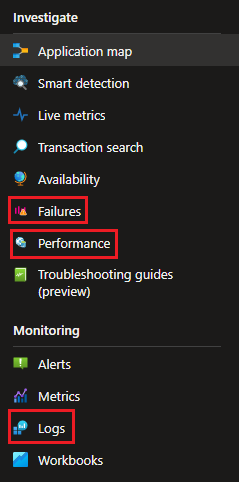
Failures: Få en oversikt over alle feilede forespørsler i et tidsrom og gå i dybden på stack trace for å undersøke hvilken forespørsel i kjeden som produserer uønsket respons.
Forklaring: En stack trace er en detaljert oversikt over hvilke funksjoner som ble kalt da feilen oppstod, som hjelper deg å finne ut nøyaktig hvor problemet ligger.
Performance: Få oversikt over alle forespørsler i et tidsrom. Identifiser de tregeste forespørslene og undersøk stack trace for å avgjøre hvilken del av kjeden som påvirker ytelsen negativt.
Logs: Kjør spørringer på logger og sporingsdata for å finne exceptions eller identifisere egendefinerte datapunkter relatert til en spesifikk forespørsel.
Forklaring: En exception er en feil som oppstår når programmet kjører, for eksempel når det prøver å dele på null eller lese en fil som ikke finnes.
Appmalen logger identitetstelemetri når denne informasjonen er tilgjengelig for appen. Datapunkter inkluderer autentiseringsnivå (authLevel), partyId, userId og organisasjonsnummer (orgNumber).
Forklaring av datapunkter:
- authLevel: Hvor høyt sikkerhetsnivå brukeren har logget inn med (nivå 3 eller 4)
- partyId: En unik ID for brukeren eller organisasjonen i Altinn
- userId: En unik ID for personen som er logget inn
- orgNumber: Organisasjonsnummeret til virksomheten som utfører handlingen
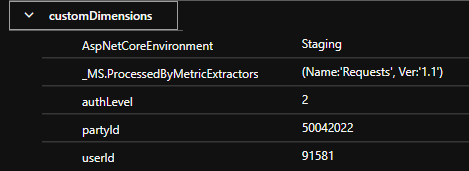
Når du gjør spørringer mot loggene, bruker du propertyen customDimensions for å hente fram den egendefinerte telemetridataen.
Her er et eksempel på hvordan du kan liste opp URL og userId på den som sendte forespørselen.
requests
| project url, customDimensions["userId"]
Forklaring: customDimensions er et felt i Application Insights hvor du kan legge til egendefinerte data som er spesifikke for din applikasjon.
Alle logger og dashbord i Application Insights kan inkludere filtre. Bruk et rollefilter for å filtrere ut data relatert til appen din. Rollen (role eller cloud role name) for appen din er appnavnet ditt (dvs. repo-navnet i Altinn Studio).
Forklaring: Rollenavnet brukes for å skille mellom ulike apper i samme Azure-miljø. Dette gjør at du kan se data bare for din app, selv om det er mange apper i samme Application Insights-ressurs.
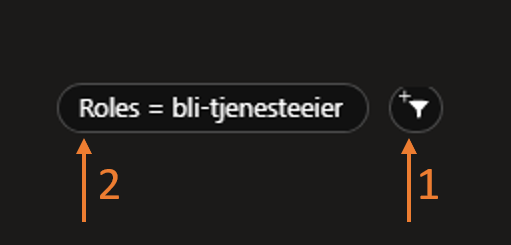
Når du arbeider med brukergrensesnittet, se etter Filter-ikonet (1) og legg til eller juster rollefilteret (2).
Hvis du arbeider med logger, brukes følgende where-klausul for å filtrere ut dataene for appen din.
where cloud_RoleName == <sett inn appnavn>
For å hente alle forespørsler for appen bli-tjenesteeier vil spørringen se slik ut:
requests
| where cloud_RoleName == "bli-tjenesteeier"
… men jeg vet ikke hva som forårsaker det.
Ukjent feil i appen er forårsaket av at appen returnerer en uventet responskode på forespørsler fra klienten (app-frontend). For å undersøke slike feilsituasjoner er det ofte lurt å starte i Failures-fanen.
Forklaring: En responskode er et tall som serveren sender tilbake for å indikere om forespørselen var vellykket eller ikke. For eksempel betyr 200 “OK”, mens 404 betyr “ikke funnet” og 500 betyr “serverfeil”.
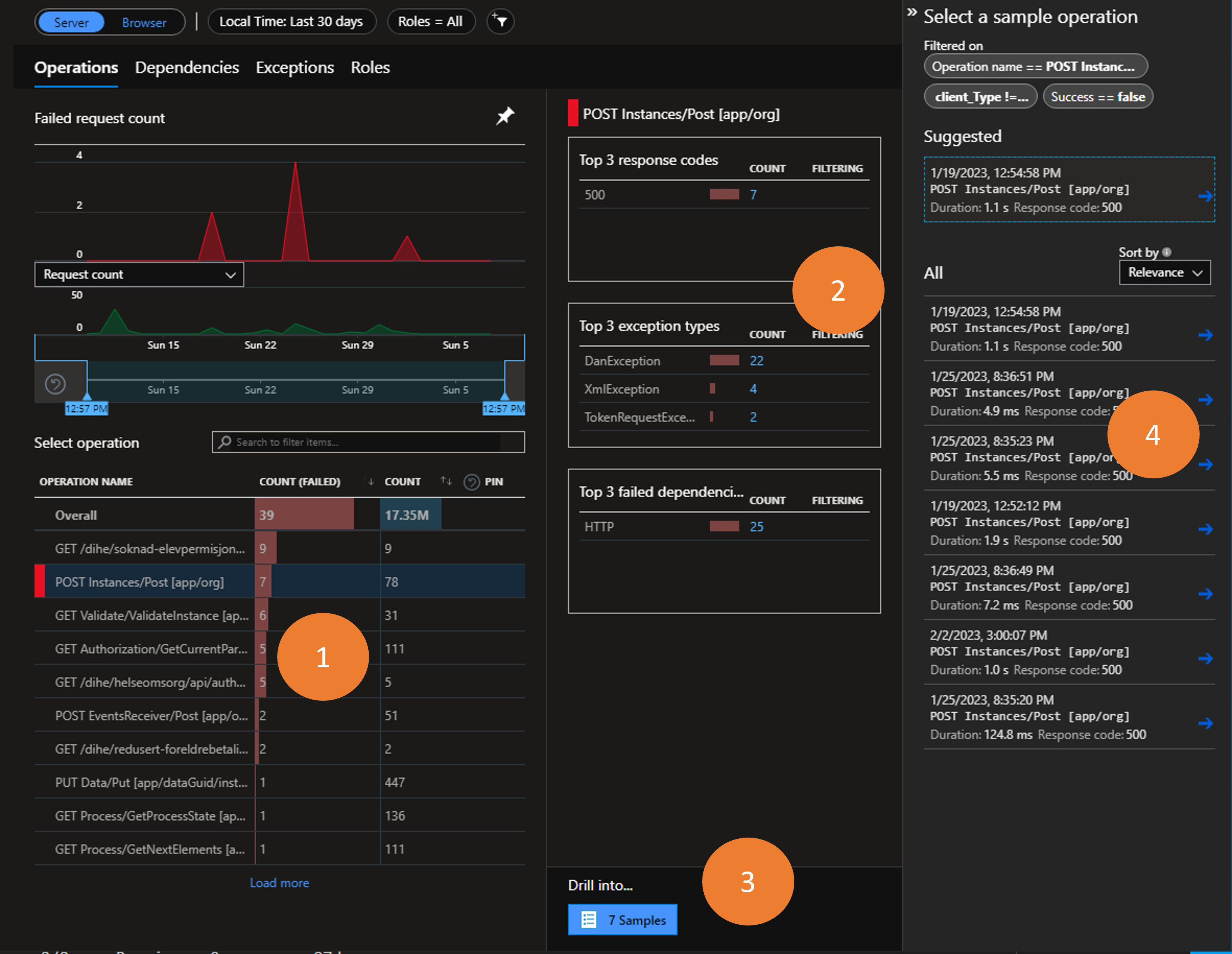
- Basert på scenariet når ting feiler, kan du kanskje identifisere riktig forespørsel i Operation overview. Marker denne forespørselen.
- I sammendragsseksjonen vil du se de tre vanligste responskodene og exceptions relatert til den feilende forespørselen.
- Hvis det er nødvendig med ytterligere undersøkelser, kan du se nærmere på Request samples.
- Tilfeller av forespørselen er listet opp, og du kan sortere basert på relevans eller dato. Klikk på ett av innslagene for å gå videre til transaksjonsloggen.
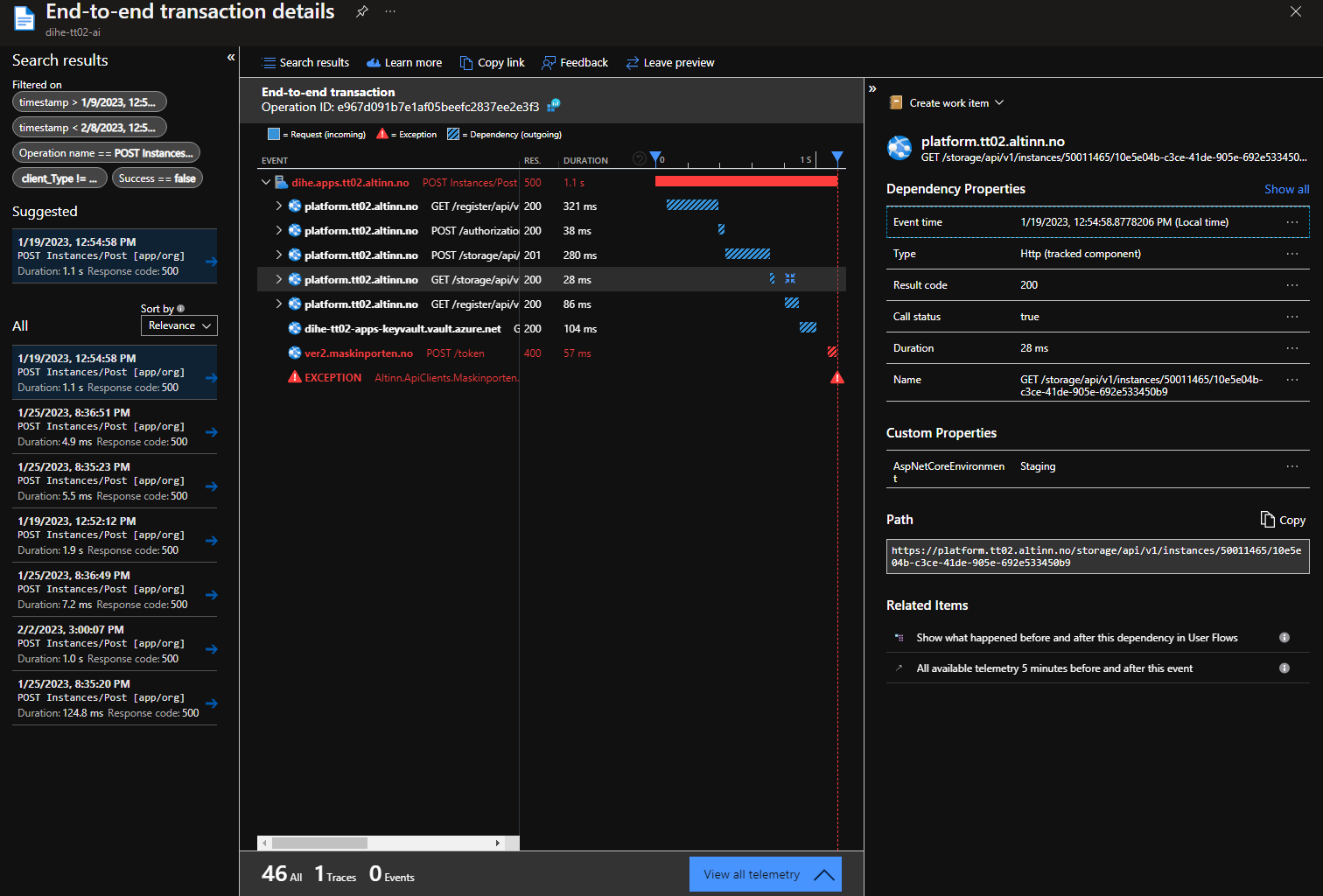
Når du ser gjennom transaksjonene, vil alle forespørsler med en ikke-vellykket responskode være merket med rødt. For å se tilleggsdetaljer for en spesifikk forespørsel, marker den og se gjennom panelet på høyre side av skjermen.
Bruk Performance-siden for å undersøke trege forespørsler.
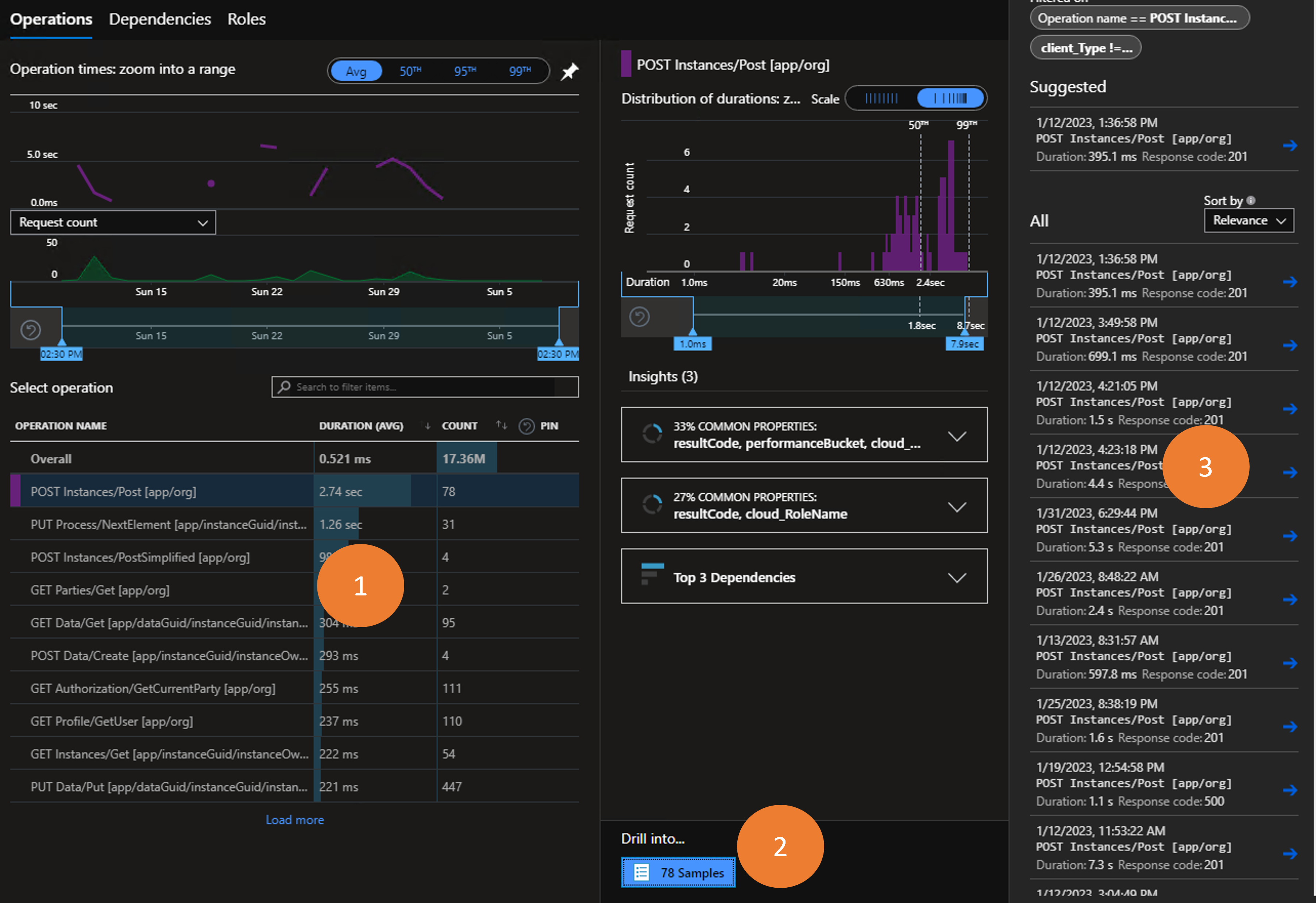
- Identifiser forespørselen du er interessert i.
- Klikk på knappen Drill into x samples.
- Velg en av forespørslene i listen for å se transaksjonsdetaljene.
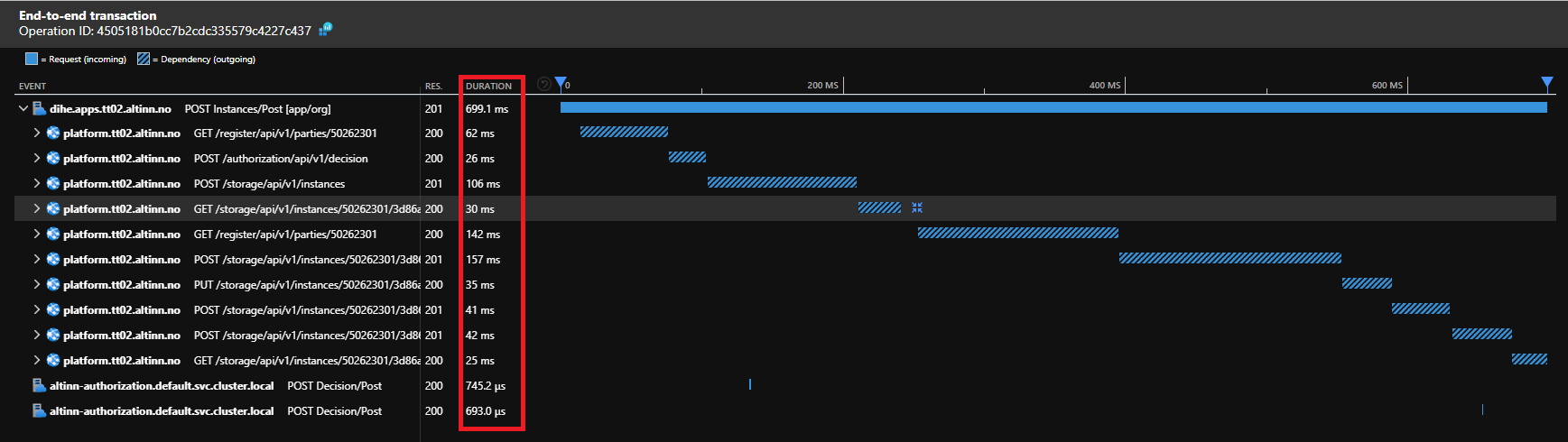
Fra dette punktet kan du undersøke hver avhengighet og tiden det tar å få et svar.
Forklaring: En avhengighet er en ekstern tjeneste eller database som appen din kaller. Hvis en forespørsel er treg, kan det skyldes at en av disse avhengighetene bruker lang tid på å svare.