
Preview: Dette er dokumentasjonen for Altinn Studio v9, som er en forhåndsversjon. Gjeldende versjon er v8.
For å se dokumentasjonen for gjeldende versjon, velg v8 i versjonsvelgeren i menyen til venstre.
Feilsøke i appen
Slik feilsøker du i appen lokalt med Visual Studio Code.
Denne veiledningen forutsetter at du har klonet appen og satt opp lokal utvikling, og at den lokale testplattformen kjører (studioctl env up). Du trenger også utvidelsen C# Dev Kit i Visual Studio Code.
Feilsøke i Visual Studio Code
Alternativ 1: Starte appen fra Visual Studio Code
Dette er den enkleste metoden. Visual Studio Code starter appen og kobler feilsøkeren til i én og samme prosess.
- Åpne mappen til appen i Visual Studio Code.
- Klikk på Run and Debug i menyen til venstre.
- Velg C#: App i nedtrekkslisten, og klikk på den grønne avspillingsknappen. Hvis C#: App ikke står i listen, velger du C# og deretter prosjektet App.
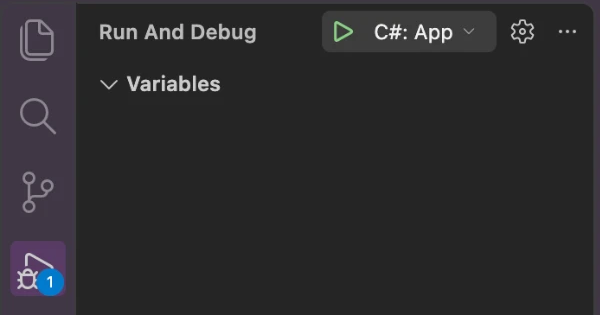
Starte feilsøking - Appen starter. Du ser verktøylinjen for feilsøking øverst, og loggene i Debug Console.
- Åpne local.altinn.cloud:8000 i nettleseren, og start appen.
Alternativ 2: Koble til en app som allerede kjører
Bruk dette alternativet hvis du har startet appen med studioctl run.
- Start appen fra mappen til appen:
studioctl run - Trykk på Cmd + Shift + P (Ctrl + Shift + P på Windows) i Visual Studio Code.
- Skriv «Attach to a .NET», og velg Debug: Attach to a .NET 5+ or .NET Core process. Ikke velg Attach fra Docker-utvidelsen, som kobler til containere.
- Skriv Altinn i feltet, og velg prosessen som kjører Altinn.Application. Startet du appen med
studioctl run, heter den vanligvis dotnet, med Altinn.Application.dll under.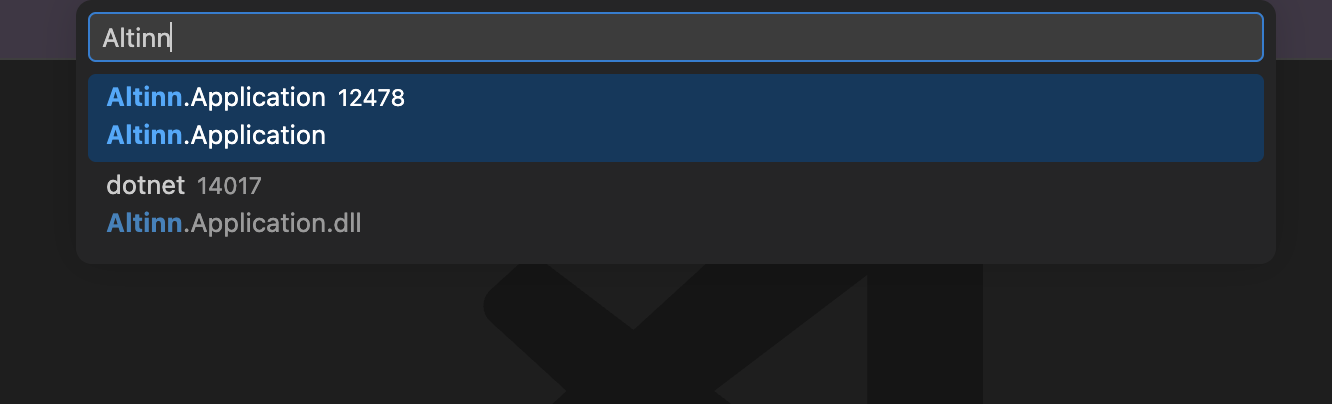
Koble til appen
Legge til stoppunkter og analysere koden
- Klikk til venstre for linjenummeret der du vil at feilsøkeren skal stoppe, eller trykk på F9. Da ser du en rød prikk.
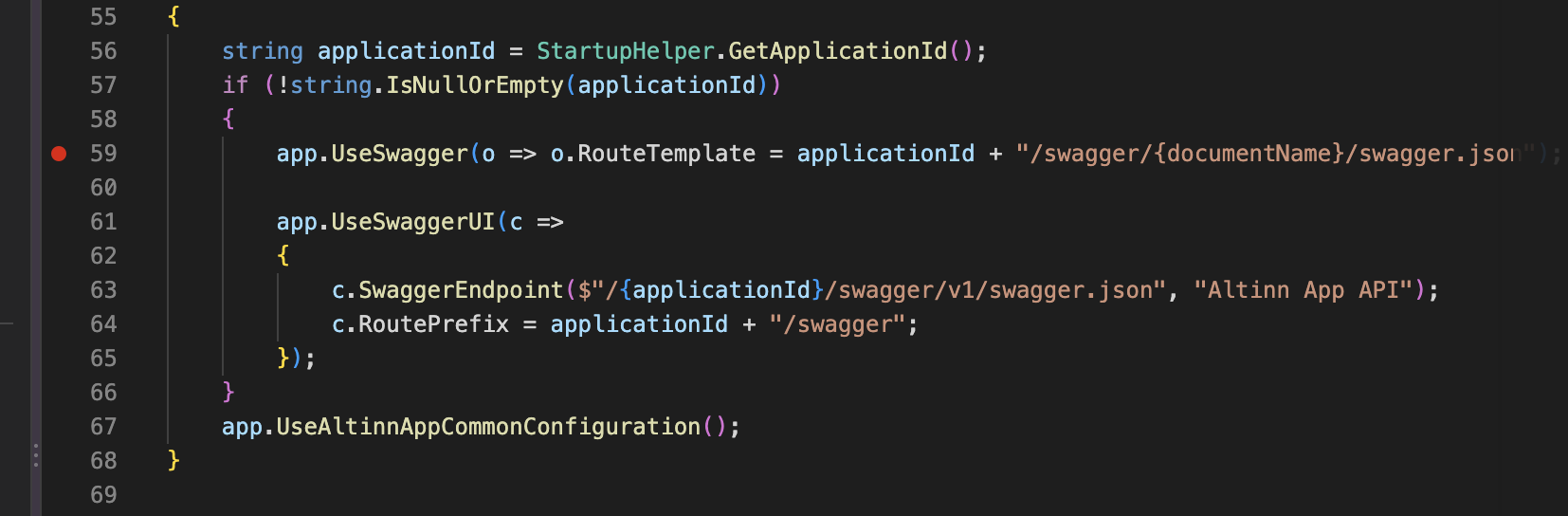
Legge til et stoppunkt - Når appen kommer til linjen, stopper feilsøkeren. Da kan du se verdiene under Variables i Run and Debug, og finne ut hvordan koden fungerer.
Les mer om feilsøking i dokumentasjonen til Visual Studio Code.